Domain offlinedrucker.de kaufen?
Wir ziehen mit dem Projekt
offlinedrucker.de um.
Sind Sie am Kauf der Domain
offlinedrucker.de interessiert?
domain@kv-gmbh.de · 0541-91531010
Domain offlinedrucker.de kaufen?
Wo aktiviere ich USB Debugging?
Um USB Debugging zu aktivieren, musst du zuerst die Entwickleroptionen auf deinem Android-Gerät freischalten. Dies kannst du tun, indem du in die Einstellungen deines Geräts gehst, dort auf "Über das Telefon" oder "Telefoninfo" tippst und dann mehrmals auf die Build-Nummer klickst, bis die Entwickleroptionen freigeschaltet sind. Anschließend gehst du zurück zu den Einstellungen, wählst die Entwickleroptionen aus und aktivierst dort die Option für USB Debugging. Nun kannst du dein Gerät per USB-Kabel mit einem Computer verbinden und das USB Debugging nutzen. **
Wo finde ich USB Debugging?
USB Debugging ist eine Funktion auf Android-Geräten, die es ermöglicht, eine Verbindung zwischen dem Gerät und einem Computer herzustellen, um Fehlerbehebung und Entwicklungsaufgaben durchzuführen. Um USB Debugging zu aktivieren, musst du zuerst die Entwickleroptionen auf deinem Android-Gerät freischalten. Dies kannst du tun, indem du in den Einstellungen auf "Über das Telefon" oder "Telefoninfo" tippst und dann mehrmals auf die Build-Nummer klickst, bis die Entwickleroptionen freigeschaltet sind. Sobald die Entwickleroptionen verfügbar sind, kannst du dort USB Debugging aktivieren. Beachte jedoch, dass das Aktivieren von USB Debugging Sicherheitsrisiken mit sich bringen kann, da es unbefugten Zugriff auf dein Gerät ermöglichen kann. Stelle daher sicher, dass du diese Funktion nur aktivierst, wenn du sie wirklich benötigst. **


Ähnliche Suchbegriffe für Debugging-Tools
Top-Angebote
Produkte zum Begriff Debugging-Tools:
-
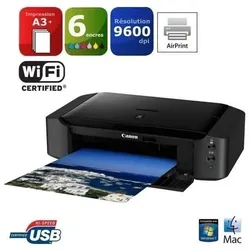
Canon PIXMA iP8750 Drucker Farbe A3 Tintenstrahl USB 1.x, WLANProduktbeschreibung: Canon PIXMA iP875 - Drucker - Farbe - Tintenstrahl Druckertyp: Fotodrucker - Tintenstrahl - Farbe Gewicht: 8.5 kg Tintenstrahl-Technologie: Canon FINE (Full-lithography Inkjet Nozzle Engineering) Unterstützte Tintenpalette (Farben): 6 Farben - Cyan, Magenta, Gelb, Schwarz, Pigmentschwarz, Grau Max. Mediengröße: ANSI B (Ledger) (279 x 432 mm), A3 Plus (329 x 483 mm) Max. Mediengröße (angepasst): 329 mm x 483 mm Druckgeschwindigkeit: Bis zu 14.5 ipm - s/w ¦ Bis zu 1 .4 ipm - Farbe ¦ Bis zu .6 Min./Seite - Foto - 1 x 15 mm ¦ Bis zu 2 Min./Seite - Foto - A3 Plus (329 x 483 mm) Max. Auflösung (Farbe): 96 x 24 dpi Druck auf CD/DVD: Ja Schnittstelle: USB 2. , Wi-Fi(n) AirPrint-fähig: Ja Medientyp: Briefumschläge, Normalpapier, Fotopapier, Foto-Aufkleber, Fotopapier, glänzend, mattes Photopapier, Papier für hohe Auflösung, Glanzfotopapier, semi-gloss photo paper Gesamte Medienkapazität: 15 Blätter Medienhandhabung: 15 -Blatt-Zuführung Netzwerk: Druckserver Druckermerkmale: Randloser Druck Stromversorgung: Wechselstrom 12 /23 V Systemanforderungen: Microsoft Windows 7, Microsoft Windows Vista SP2, Microsoft Windows Vista SP1, Microsoft Windows XP SP3, Android, Apple MacOS X 1 .6.8 oder höher, Windows 8, Apple iOS, Windows 8.1, Windows RT Abmessungen (Breite x Tiefe x Höhe): 59 cm x 33.1 cm x 15.9 cm3441,59 €*Versand: 33,32 €Sichere Weiterleitung zum Anbieter
-
Konfliktlösungs-ToolsKonfliktlösungs-Tools , Sie möchten mit Konflikten sicherer und produktiver umgehen? Die Autoren dieser Sammlung sind als erprobte Mediatoren gewohnt, im Konfliktfall zu vermitteln. Hierfür setzen setzen sie gezielt unterstützende Tools ein, die sich aus unterschiedlichen Fachgebieten entwickelt haben. Eine ganze Reihe an besonders bewährten Instrumenten zur Konfliktlösung sind in dieser Praxishilfe zusammengestellt, die speziell für die Anforderungen beruflicher Konfliktbearbeitung ausgelegt ist. Die Leser des Werks lernen die Vielfalt dieser Ansätze kennen, sie erwerben die Kompetenz, Konflikte konstruktiv zu bearbeiten und erhalten Zugriff auf zahlreiche empfehlenswerte Techniken und Methoden professioneller Konfliktbearbeitung. Dem Herausgeber Peter Knapp ist es gelungen, viele namhafte Kolleginnen und Kollegen für dieses Werk zu gewinnen: Juliane Ade, Sosan Azad, Christian Bähner, Rudi Ballreich, Mary Cornelia Baßler, Alexandra Bielecke, Anja Boden, Prof. Dr. Annegret Böhmer, Angelika Ciesielski, Dr. Benedikta von Deym-Soden, Nadia Dörflinger-Khashman, Valborg Edert, Andreas Eilsberger, Bernd Fechler, Caspar Fröhlich, Prof. Dr. Ulla Gläßler, Prof. Dr. Dr. hc. Friedrich Glasl, Traute Harms, Monika Himpelmann, J. Lilli Höch-Corona, Ingrid Holler, Carla van Kaldenkerken, Peggy Keller, Anja Kenzler, Dr. Birgit Keydel, Dr. Doris Klappenbach, Dr. Margret Klinkhammer, Dr. Ursula König, Anja Köstler, Lisa Kosman, Barbara Kramer, Dr. Udo Kreggenfeld, Isabel Kresse, Paul Krummenacher, Roland Kunkel, Adrian Kunzmann, Andreas Lange, Brigitte Leeser, Götz Liefert, PD Dr. habil. Claude-Hélène Mayer, Phd, PhD, Tilman Metzger, Angela Mickley, Hendrik Middelhof, milan, Dr. Hanna Milling, Dr. Andreas Novak, Consolata Peyron, Christian Prior, Dr. Harald Pühl, Uwe Reichertz-Boers, Dr. Christa D. Schäfer, Andi Schmidbauer, Kristin Schroeter, Gudrun Schwanert-Tschechne, Elke Schwertfeger, Holger Specht, Dirk Splinter, Karin Stanggassinger, Cornelia Stauß, Dr. Christoph Thomann, Cornelia Timm, Kristin Wagner, Willi Walter, Emanuel Wassermann, Dr. Ed Watzke, Rita Wawrzinek, Al Weckert, Doris Wietfeldt, Dr. Ricarda Wolf, Ljubjana Wüstehube, Dr. Manuela Zappe, Klaus-Olaf Zehle. , Bremsbacken > Bremsen & Bremsenteile49,90 €*Versand: 0,00 €Sichere Weiterleitung zum Anbieter
-
Epson WorkForce WF-2110W Drucker Tintenstrahl Farbe A4 LAN, USB, WLANKompakt und zuverlässig Mit diesem platzsparenden DIN-A4-Farbdrucker brauchen Sie nicht viel Platz auf dem Schreibtisch im Homeoffice oder Kleinbüro. Daher ist er optimal für das Drucken von Dokumenten in Büros geeignet. Flexible Anschlussmöglichkeiten Mit dem WF-2110W haben Sie so viele Möglichkeiten beim Drucken. Sie können ganz einfach vom ausgewählten Gerät drucken, z. B. von einem Computer, Laptop oder Smart-Gerät über Ihr Netzwerk zuhause oder im Büro - entweder über Wi-Fi oder über Ethernet. Alternativ können Sie den Drucker auch direkt über USB mit Ihrem Computer oder Laptop verbinden. Wirtschaftliches Drucken Der WorkForce WF-2110W nutzt die schnell trocknende DURABrite Ultra-Tinte von Epson für wisch- und wasserfeste Dokumente in professioneller Qualität, die sofort mit einem Textmarker bearbeitet werden können. Tintenpatronen sind auch in XL-Größe verfügbar. Damit können Benutzer bis zu 2,5-mal mehr Seiten drucken und so Geld sparen. Mobiles Drucken Mit der Smart Panel-App von Epson können Sie den Drucker von Ihrem Gerät aus bedienen, Dokumente drucken, überwachen und Fehler beheben.81,59 €*Versand: 0,00 €Sichere Weiterleitung zum Anbieter
-
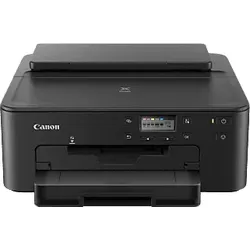
CANON Pixma TS705A Tintenstrahl Drucker WLAN NetzwerkfähigGroße Funktionsvielfalt, kleines Format: Der bisher kompakteste Canon Drucker mit 5 separaten Tinten, einer Papierkapazität von bis zu 350 Blatt Normalpapier und umfangreichen Schnittstellen liefert professionell aussehende Dokumente und erstklassige Fotos.67,99 €*Versand: 4,99 €Sichere Weiterleitung zum Anbieter


-
Was ist ein USB Debugging?
Was ist ein USB Debugging? USB Debugging ist eine Funktion, die es ermöglicht, ein Android-Gerät mit einem Computer zu verbinden, um Entwicklern Zugriff auf erweiterte Debugging- und Entwicklertools zu geben. Durch das Aktivieren von USB Debugging können Entwickler Fehler im Code schneller identifizieren und beheben. Es ist auch nützlich für die Installation von benutzerdefinierten ROMs oder das Übertragen von Dateien zwischen dem Gerät und dem Computer. Allerdings sollte USB Debugging nur aktiviert werden, wenn es wirklich benötigt wird, da es potenzielle Sicherheitsrisiken birgt. **
-
Wird USB-Debugging nicht erkannt?
Es gibt mehrere mögliche Gründe, warum USB-Debugging nicht erkannt wird. Es könnte sein, dass das USB-Kabel defekt ist oder nicht richtig angeschlossen ist. Es könnte auch sein, dass das Gerät nicht ordnungsgemäß mit dem Computer verbunden ist oder dass das USB-Debugging auf dem Gerät nicht aktiviert ist. Es könnte auch sein, dass der Treiber für das Gerät nicht korrekt installiert ist. **
-
Was sind die wichtigsten Techniken und Tools beim Debugging von Software?
Die wichtigsten Techniken beim Debugging von Software sind das Durchführen von Code-Inspektionen, das Verwenden von Logging und das Durchführen von Unit-Tests. Zu den wichtigsten Tools gehören Debugger, Profiler und Log-Analyse-Tools. Ein systematischer Ansatz und die Fähigkeit, effektiv zu isolieren und zu reproduzieren, sind ebenfalls entscheidend. **
-
Was sind die wichtigsten Techniken und Tools zum Debugging von Software?
Die wichtigsten Techniken zum Debugging von Software sind das Hinzufügen von Log-Ausgaben, das Durchführen von Code-Inspektionen und das Verwenden von Debugging-Tools wie Breakpoints und Watches. Diese Tools helfen Entwicklern dabei, Fehler zu identifizieren, zu isolieren und zu beheben, um die Softwarequalität zu verbessern. Durch die Kombination dieser Techniken können Entwickler effizienter arbeiten und Bugs schneller beheben. **


Welche gängigen Methoden und Tools werden beim Debugging von Software verwendet?
Beim Debugging von Software werden gängige Methoden wie das Durchführen von Code-Reviews, das Verwenden von Logging und das Testen mit Unit-Tests angewendet. Tools wie Debugger, Profiler und Logging-Frameworks werden ebenfalls häufig verwendet, um Fehler zu finden und zu beheben. Zudem können auch Tools zur Code-Analyse und zur Überwachung der Systemleistung beim Debugging eingesetzt werden. **
Wie kann ich USB Debugging deaktivieren?
Um USB-Debugging zu deaktivieren, musst du zuerst die Entwickleroptionen auf deinem Gerät aktivieren. Gehe dazu in die Einstellungen deines Smartphones, tippe auf "Über das Telefon" und dann mehrmals auf "Build-Nummer", bis die Entwickleroptionen freigeschaltet sind. Anschließend gehe zurück zu den Einstellungen, wähle "Entwickleroptionen" aus und deaktiviere dort die Option für USB-Debugging. Bestätige die Deaktivierung und schon ist USB-Debugging auf deinem Gerät ausgeschaltet. **
Top-Angebote
Produkte zum Begriff Debugging-Tools:
-
Canon PIXMA iP8750 Drucker Farbe A3 Tintenstrahl USB 1.x, WLANProduktbeschreibung: Canon PIXMA iP875 - Drucker - Farbe - Tintenstrahl Druckertyp: Fotodrucker - Tintenstrahl - Farbe Gewicht: 8.5 kg Tintenstrahl-Technologie: Canon FINE (Full-lithography Inkjet Nozzle Engineering) Unterstützte Tintenpalette (Farben): 6 Farben - Cyan, Magenta, Gelb, Schwarz, Pigmentschwarz, Grau Max. Mediengröße: ANSI B (Ledger) (279 x 432 mm), A3 Plus (329 x 483 mm) Max. Mediengröße (angepasst): 329 mm x 483 mm Druckgeschwindigkeit: Bis zu 14.5 ipm - s/w ¦ Bis zu 1 .4 ipm - Farbe ¦ Bis zu .6 Min./Seite - Foto - 1 x 15 mm ¦ Bis zu 2 Min./Seite - Foto - A3 Plus (329 x 483 mm) Max. Auflösung (Farbe): 96 x 24 dpi Druck auf CD/DVD: Ja Schnittstelle: USB 2. , Wi-Fi(n) AirPrint-fähig: Ja Medientyp: Briefumschläge, Normalpapier, Fotopapier, Foto-Aufkleber, Fotopapier, glänzend, mattes Photopapier, Papier für hohe Auflösung, Glanzfotopapier, semi-gloss photo paper Gesamte Medienkapazität: 15 Blätter Medienhandhabung: 15 -Blatt-Zuführung Netzwerk: Druckserver Druckermerkmale: Randloser Druck Stromversorgung: Wechselstrom 12 /23 V Systemanforderungen: Microsoft Windows 7, Microsoft Windows Vista SP2, Microsoft Windows Vista SP1, Microsoft Windows XP SP3, Android, Apple MacOS X 1 .6.8 oder höher, Windows 8, Apple iOS, Windows 8.1, Windows RT Abmessungen (Breite x Tiefe x Höhe): 59 cm x 33.1 cm x 15.9 cm3441,59 €*Versand: 33,32 €Sichere Weiterleitung zum Anbieter
-
Konfliktlösungs-ToolsKonfliktlösungs-Tools , Sie möchten mit Konflikten sicherer und produktiver umgehen? Die Autoren dieser Sammlung sind als erprobte Mediatoren gewohnt, im Konfliktfall zu vermitteln. Hierfür setzen setzen sie gezielt unterstützende Tools ein, die sich aus unterschiedlichen Fachgebieten entwickelt haben. Eine ganze Reihe an besonders bewährten Instrumenten zur Konfliktlösung sind in dieser Praxishilfe zusammengestellt, die speziell für die Anforderungen beruflicher Konfliktbearbeitung ausgelegt ist. Die Leser des Werks lernen die Vielfalt dieser Ansätze kennen, sie erwerben die Kompetenz, Konflikte konstruktiv zu bearbeiten und erhalten Zugriff auf zahlreiche empfehlenswerte Techniken und Methoden professioneller Konfliktbearbeitung. Dem Herausgeber Peter Knapp ist es gelungen, viele namhafte Kolleginnen und Kollegen für dieses Werk zu gewinnen: Juliane Ade, Sosan Azad, Christian Bähner, Rudi Ballreich, Mary Cornelia Baßler, Alexandra Bielecke, Anja Boden, Prof. Dr. Annegret Böhmer, Angelika Ciesielski, Dr. Benedikta von Deym-Soden, Nadia Dörflinger-Khashman, Valborg Edert, Andreas Eilsberger, Bernd Fechler, Caspar Fröhlich, Prof. Dr. Ulla Gläßler, Prof. Dr. Dr. hc. Friedrich Glasl, Traute Harms, Monika Himpelmann, J. Lilli Höch-Corona, Ingrid Holler, Carla van Kaldenkerken, Peggy Keller, Anja Kenzler, Dr. Birgit Keydel, Dr. Doris Klappenbach, Dr. Margret Klinkhammer, Dr. Ursula König, Anja Köstler, Lisa Kosman, Barbara Kramer, Dr. Udo Kreggenfeld, Isabel Kresse, Paul Krummenacher, Roland Kunkel, Adrian Kunzmann, Andreas Lange, Brigitte Leeser, Götz Liefert, PD Dr. habil. Claude-Hélène Mayer, Phd, PhD, Tilman Metzger, Angela Mickley, Hendrik Middelhof, milan, Dr. Hanna Milling, Dr. Andreas Novak, Consolata Peyron, Christian Prior, Dr. Harald Pühl, Uwe Reichertz-Boers, Dr. Christa D. Schäfer, Andi Schmidbauer, Kristin Schroeter, Gudrun Schwanert-Tschechne, Elke Schwertfeger, Holger Specht, Dirk Splinter, Karin Stanggassinger, Cornelia Stauß, Dr. Christoph Thomann, Cornelia Timm, Kristin Wagner, Willi Walter, Emanuel Wassermann, Dr. Ed Watzke, Rita Wawrzinek, Al Weckert, Doris Wietfeldt, Dr. Ricarda Wolf, Ljubjana Wüstehube, Dr. Manuela Zappe, Klaus-Olaf Zehle. , Bremsbacken > Bremsen & Bremsenteile49,90 €*Versand: 0,00 €Sichere Weiterleitung zum Anbieter
-
Wo aktiviere ich USB Debugging?
Um USB Debugging zu aktivieren, musst du zuerst die Entwickleroptionen auf deinem Android-Gerät freischalten. Dies kannst du tun, indem du in die Einstellungen deines Geräts gehst, dort auf "Über das Telefon" oder "Telefoninfo" tippst und dann mehrmals auf die Build-Nummer klickst, bis die Entwickleroptionen freigeschaltet sind. Anschließend gehst du zurück zu den Einstellungen, wählst die Entwickleroptionen aus und aktivierst dort die Option für USB Debugging. Nun kannst du dein Gerät per USB-Kabel mit einem Computer verbinden und das USB Debugging nutzen. **
-
Wo finde ich USB Debugging?
USB Debugging ist eine Funktion auf Android-Geräten, die es ermöglicht, eine Verbindung zwischen dem Gerät und einem Computer herzustellen, um Fehlerbehebung und Entwicklungsaufgaben durchzuführen. Um USB Debugging zu aktivieren, musst du zuerst die Entwickleroptionen auf deinem Android-Gerät freischalten. Dies kannst du tun, indem du in den Einstellungen auf "Über das Telefon" oder "Telefoninfo" tippst und dann mehrmals auf die Build-Nummer klickst, bis die Entwickleroptionen freigeschaltet sind. Sobald die Entwickleroptionen verfügbar sind, kannst du dort USB Debugging aktivieren. Beachte jedoch, dass das Aktivieren von USB Debugging Sicherheitsrisiken mit sich bringen kann, da es unbefugten Zugriff auf dein Gerät ermöglichen kann. Stelle daher sicher, dass du diese Funktion nur aktivierst, wenn du sie wirklich benötigst. **
-
Was ist ein USB Debugging?
Was ist ein USB Debugging? USB Debugging ist eine Funktion, die es ermöglicht, ein Android-Gerät mit einem Computer zu verbinden, um Entwicklern Zugriff auf erweiterte Debugging- und Entwicklertools zu geben. Durch das Aktivieren von USB Debugging können Entwickler Fehler im Code schneller identifizieren und beheben. Es ist auch nützlich für die Installation von benutzerdefinierten ROMs oder das Übertragen von Dateien zwischen dem Gerät und dem Computer. Allerdings sollte USB Debugging nur aktiviert werden, wenn es wirklich benötigt wird, da es potenzielle Sicherheitsrisiken birgt. **
-
Wird USB-Debugging nicht erkannt?
Es gibt mehrere mögliche Gründe, warum USB-Debugging nicht erkannt wird. Es könnte sein, dass das USB-Kabel defekt ist oder nicht richtig angeschlossen ist. Es könnte auch sein, dass das Gerät nicht ordnungsgemäß mit dem Computer verbunden ist oder dass das USB-Debugging auf dem Gerät nicht aktiviert ist. Es könnte auch sein, dass der Treiber für das Gerät nicht korrekt installiert ist. **
Ähnliche Suchbegriffe für Debugging-Tools
-
Epson WorkForce WF-2110W Drucker Tintenstrahl Farbe A4 LAN, USB, WLANKompakt und zuverlässig Mit diesem platzsparenden DIN-A4-Farbdrucker brauchen Sie nicht viel Platz auf dem Schreibtisch im Homeoffice oder Kleinbüro. Daher ist er optimal für das Drucken von Dokumenten in Büros geeignet. Flexible Anschlussmöglichkeiten Mit dem WF-2110W haben Sie so viele Möglichkeiten beim Drucken. Sie können ganz einfach vom ausgewählten Gerät drucken, z. B. von einem Computer, Laptop oder Smart-Gerät über Ihr Netzwerk zuhause oder im Büro - entweder über Wi-Fi oder über Ethernet. Alternativ können Sie den Drucker auch direkt über USB mit Ihrem Computer oder Laptop verbinden. Wirtschaftliches Drucken Der WorkForce WF-2110W nutzt die schnell trocknende DURABrite Ultra-Tinte von Epson für wisch- und wasserfeste Dokumente in professioneller Qualität, die sofort mit einem Textmarker bearbeitet werden können. Tintenpatronen sind auch in XL-Größe verfügbar. Damit können Benutzer bis zu 2,5-mal mehr Seiten drucken und so Geld sparen. Mobiles Drucken Mit der Smart Panel-App von Epson können Sie den Drucker von Ihrem Gerät aus bedienen, Dokumente drucken, überwachen und Fehler beheben.81,59 €*Versand: 0,00 €Sichere Weiterleitung zum Anbieter
-
CANON Pixma TS705A Tintenstrahl Drucker WLAN NetzwerkfähigGroße Funktionsvielfalt, kleines Format: Der bisher kompakteste Canon Drucker mit 5 separaten Tinten, einer Papierkapazität von bis zu 350 Blatt Normalpapier und umfangreichen Schnittstellen liefert professionell aussehende Dokumente und erstklassige Fotos.67,99 €*Versand: 4,99 €Sichere Weiterleitung zum Anbieter
-
Elegoo 3D-Drucker, Stereolithografie (SLA), WLAN, USB Anschluss, SichtfensterElegoo Saturn 4 Ultra 16k 3D -DruckerElegoo Saturn 4 Ultra 16K ist ein fortschrittlicher 3D -Drucker, der Präzision, Innovation und hohe Leistung kombiniert. Ausgestattet mit intelligenten Funktionen wie einer KI -Kamera für die Drucküberwachung und einen beheizten Harztank bietet der Saturn 4 Ultra 16K den Benutzern die ultimative Bequemlichkeit. Es ist ideal für Fachleute und Hobbyisten, die perfekte Ergebnisse mit minimaler Anstrengung erwarten.Beispiellose Präzision und Schärfe von 16.000 DetailsEiner der größten Vorteile des Elegoo Saturn 4 Ultra 16K ist die Verwendung einer LCD-Matrix mit einer ultrahohen Auflösung von 15120 × 6230 Pixel. Dank dessen ist jede Schicht des Drucks extrem präzise und die kleinsten Details werden mit außergewöhnlicher Genauigkeit reproduziert. Ein XY -Verhältnis von 14 × 19 µm erzeugt makellose Oberflächen und scharfe Kanten, wodurch sichtbare Schichtspuren beseitigt. Diese Lösung macht Saturn 4 Ultra 16K ideal für Schmuck, Kollektormodelle und Teile,427,46 €*Versand: 0,00 €Sichere Weiterleitung zum Anbieter
-
Was sind die wichtigsten Techniken und Tools beim Debugging von Software?
Die wichtigsten Techniken beim Debugging von Software sind das Durchführen von Code-Inspektionen, das Verwenden von Logging und das Durchführen von Unit-Tests. Zu den wichtigsten Tools gehören Debugger, Profiler und Log-Analyse-Tools. Ein systematischer Ansatz und die Fähigkeit, effektiv zu isolieren und zu reproduzieren, sind ebenfalls entscheidend. **
-
Was sind die wichtigsten Techniken und Tools zum Debugging von Software?
Die wichtigsten Techniken zum Debugging von Software sind das Hinzufügen von Log-Ausgaben, das Durchführen von Code-Inspektionen und das Verwenden von Debugging-Tools wie Breakpoints und Watches. Diese Tools helfen Entwicklern dabei, Fehler zu identifizieren, zu isolieren und zu beheben, um die Softwarequalität zu verbessern. Durch die Kombination dieser Techniken können Entwickler effizienter arbeiten und Bugs schneller beheben. **
-
Welche gängigen Methoden und Tools werden beim Debugging von Software verwendet?
Beim Debugging von Software werden gängige Methoden wie das Durchführen von Code-Reviews, das Verwenden von Logging und das Testen mit Unit-Tests angewendet. Tools wie Debugger, Profiler und Logging-Frameworks werden ebenfalls häufig verwendet, um Fehler zu finden und zu beheben. Zudem können auch Tools zur Code-Analyse und zur Überwachung der Systemleistung beim Debugging eingesetzt werden. **
-
Wie kann ich USB Debugging deaktivieren?
Um USB-Debugging zu deaktivieren, musst du zuerst die Entwickleroptionen auf deinem Gerät aktivieren. Gehe dazu in die Einstellungen deines Smartphones, tippe auf "Über das Telefon" und dann mehrmals auf "Build-Nummer", bis die Entwickleroptionen freigeschaltet sind. Anschließend gehe zurück zu den Einstellungen, wähle "Entwickleroptionen" aus und deaktiviere dort die Option für USB-Debugging. Bestätige die Deaktivierung und schon ist USB-Debugging auf deinem Gerät ausgeschaltet. **
* Alle Preise verstehen sich inklusive der gesetzlichen Mehrwertsteuer und ggf. zuzüglich Versandkosten. Die Angebotsinformationen basieren auf den Angaben des jeweiligen Shops und werden über automatisierte Prozesse aktualisiert. Eine Aktualisierung in Echtzeit findet nicht statt, so dass es im Einzelfall zu Abweichungen kommen kann. ** Hinweis: Teile dieses Inhalts wurden von KI erstellt.