Domain offlinedrucker.de kaufen?
Wir ziehen mit dem Projekt
offlinedrucker.de um.
Sind Sie am Kauf der Domain
offlinedrucker.de interessiert?
domain@kv-gmbh.de · 0541-91531010
Domain offlinedrucker.de kaufen?
Gibt es einen Epson Drucker ohne WLAN?
Ja, es gibt Epson Druckermodelle, die keine WLAN-Funktion haben. Diese Modelle können über USB oder Ethernet-Kabel mit einem Computer oder Netzwerk verbunden werden. Es ist ratsam, die genauen Spezifikationen des gewünschten Druckermodells zu überprüfen, um sicherzustellen, dass es keine WLAN-Funktion hat. **
Warum druckt der Epson-Drucker kein WLAN?
Es ist möglich, dass der Epson-Drucker kein WLAN unterstützt, da nicht alle Druckermodelle über diese Funktion verfügen. In diesem Fall müsste der Drucker über ein Ethernet-Kabel mit dem Netzwerk verbunden werden oder es könnte ein WLAN-Adapter separat erworben und an den Drucker angeschlossen werden. Es ist auch möglich, dass die WLAN-Funktion des Druckers deaktiviert ist und in den Einstellungen aktiviert werden muss. **


Ähnliche Suchbegriffe für Epson-Auth-Device-Table-P2
Top-Angebote
Produkte zum Begriff Epson-Auth-Device-Table-P2:
-
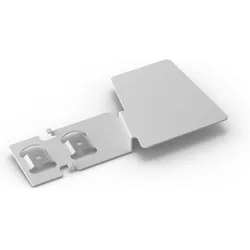
Epson Authentication Device Table, Drucker ZubehörDer Epson Authentication Device Table ist ein speziell entwickelter Druckertisch, der für die Epson WorkForce Pro RIPS-Serie konzipiert wurde. Dieses Zubehör bietet eine praktische Lösung zur Integration eines Kartenlesers in Ihre Druckerumgebung. Der Tisch ist so gestaltet, dass er seitlich am Drucker montiert werden kann, was eine effiziente Nutzung des verfügbaren Platzes ermöglicht. Die robuste Konstruktion gewährleistet Stabilität und Langlebigkeit, während die Kompatibilität mit mehreren Modellen der WorkForce Pro-Serie eine flexible Anpassung an verschiedene Arbeitsanforderungen ermöglicht. Der Epson Authentication Device Table ist eine ideale Ergänzung für Büros, die auf Sicherheit und Benutzerfreundlichkeit Wert legen. - Entwickelt für die Epson WorkForce Pro RIPS-Serie - Bietet eine seitliche Montageoption für Kartenleser - Robuste Konstruktion für Stabilität und Langlebigkeit - Kompatibel mit mehreren Modellen der WorkForce Pro-Serie.44,04 €*Versand: 0,00 €Sichere Weiterleitung zum Anbieter
-
Epson WorkForce WF-2110W Drucker Tintenstrahl Farbe A4 LAN, USB, WLANKompakt und zuverlässig Mit diesem platzsparenden DIN-A4-Farbdrucker brauchen Sie nicht viel Platz auf dem Schreibtisch im Homeoffice oder Kleinbüro. Daher ist er optimal für das Drucken von Dokumenten in Büros geeignet. Flexible Anschlussmöglichkeiten Mit dem WF-2110W haben Sie so viele Möglichkeiten beim Drucken. Sie können ganz einfach vom ausgewählten Gerät drucken, z. B. von einem Computer, Laptop oder Smart-Gerät über Ihr Netzwerk zuhause oder im Büro - entweder über Wi-Fi oder über Ethernet. Alternativ können Sie den Drucker auch direkt über USB mit Ihrem Computer oder Laptop verbinden. Wirtschaftliches Drucken Der WorkForce WF-2110W nutzt die schnell trocknende DURABrite Ultra-Tinte von Epson für wisch- und wasserfeste Dokumente in professioneller Qualität, die sofort mit einem Textmarker bearbeitet werden können. Tintenpatronen sind auch in XL-Größe verfügbar. Damit können Benutzer bis zu 2,5-mal mehr Seiten drucken und so Geld sparen. Mobiles Drucken Mit der Smart Panel-App von Epson können Sie den Drucker von Ihrem Gerät aus bedienen, Dokumente drucken, überwachen und Fehler beheben.81,59 €*Versand: 0,00 €Sichere Weiterleitung zum Anbieter


-
Wie verbinde ich einen Epson Drucker mit WLAN?
Um einen Epson Drucker mit WLAN zu verbinden, müssen Sie zunächst sicherstellen, dass der Drucker über eine WLAN-Funktion verfügt. Überprüfen Sie dies in den Einstellungen des Druckers oder im Handbuch. Anschließend können Sie den Drucker über das WLAN-Menü auf Ihrem Computer oder Mobilgerät suchen und auswählen. Befolgen Sie die Anweisungen auf dem Bildschirm, um den Verbindungsprozess abzuschließen. **
-
Wo finde ich den Anschluss am Epson Drucker nicht?
Der Anschluss am Epson Drucker befindet sich normalerweise auf der Rückseite des Geräts. Es kann sich um einen USB-Anschluss, einen Ethernet-Anschluss oder einen WLAN-Anschluss handeln, je nach Modell des Druckers. In der Bedienungsanleitung des Druckers sollten weitere Informationen dazu zu finden sein. **
-
Wie ist es möglich, mit einem Epson Drucker über WLAN oder USB zu scannen?
Um mit einem Epson Drucker über WLAN oder USB zu scannen, müssen Sie zunächst sicherstellen, dass der Drucker mit dem Netzwerk verbunden ist. Über die Epson Scan-Software können Sie dann den Scanvorgang starten und die gewünschten Einstellungen vornehmen. Alternativ können Sie den Drucker auch über ein USB-Kabel mit dem Computer verbinden und den Scanvorgang über die entsprechende Software starten. **
-
Wie verbinde ich meinen Epson Drucker mit dem WLAN?
Um deinen Epson Drucker mit dem WLAN zu verbinden, musst du zunächst sicherstellen, dass dein Drucker WLAN-fähig ist. Gehe dann in die Einstellungen deines Druckers und wähle die Option zur drahtlosen Netzwerkeinrichtung. Suche nach dem Namen deines WLAN-Netzwerks und gib das Passwort ein, um eine Verbindung herzustellen. Überprüfe abschließend, ob der Drucker erfolgreich mit dem WLAN verbunden ist, indem du eine Testseite druckst. **

Wie kann ich einen Epson Drucker über WLAN betreiben?
Um einen Epson Drucker über WLAN zu betreiben, müssen Sie sicherstellen, dass der Drucker WLAN-fähig ist und über eine WLAN-Verbindungsoption verfügt. Stellen Sie sicher, dass Ihr Computer oder mobiles Gerät mit demselben WLAN-Netzwerk verbunden ist wie der Drucker. Installieren Sie dann die erforderliche Software oder App auf Ihrem Gerät, um den Drucker über WLAN zu steuern und zu drucken. Befolgen Sie die Anweisungen des Herstellers, um den Drucker mit dem WLAN-Netzwerk zu verbinden und die Verbindung einzurichten. **
Wie drucke ich mit einem Epson-Drucker über WLAN?
Um mit einem Epson-Drucker über WLAN zu drucken, musst du sicherstellen, dass der Drucker mit dem WLAN-Netzwerk verbunden ist. Überprüfe die WLAN-Einstellungen auf dem Drucker und stelle sicher, dass er mit dem richtigen Netzwerk verbunden ist. Anschließend kannst du von deinem Computer oder Mobilgerät aus auf den Drucker zugreifen und drucken, indem du die entsprechende Druckoption auswählst und das gewünschte Dokument auswählst. **
Top-Angebote
Produkte zum Begriff Epson-Auth-Device-Table-P2:
-
Epson Auth. Device Table-P2, Drucker ZubehörDas Epson Authentifizierungsgerät TABLE-P2 ist eine Sicherheitskomponente für Epson Workforce Professional Druckermodelle, speziell kompatibel mit den Multifunktionsdruckern WorkForce Pro EM-C800RDWF und WorkForce Pro EP-C800RDW. Dieses Authentifizierungsgerät bietet sichere Zugriffskontrolle und Benutzerverifikation für Unternehmensdruckumgebungen. Das Gerät verfügt über ein standardmässiges schwarzes Farbschema, das zu Epsons professioneller Produktpalette passt. Als Authentifizierungskomponente ermöglicht es sichere Benutzeridentifikation und Zugriffsmanagement für sensible Druckvorgänge in Geschäftsumgebungen. Das TABLE-P2 Modell integriert sich nahtlos mit kompatiblen Epson Workforce Pro Druckern, um sichere Druckworkflows aufrechtzuerhalten und vertrauliche Dokumente zu schützen. Dieses Sicherheitsgerät unterstützt kontrollierten Zugriff auf Druckerfunktionen und hilft, die Vertraulichkeit von Dokumenten in Büroumgebungen zu wahren. Der Authentifizierungsmechanismus stellt sicher, dass nur autorisiertes Personal auf bestimmte Druckfunktionen und vertrauliche Druckaufträge zugreifen kann. Das Gerät ist für zuverlässigen Betrieb mit den spezifizierten Epson Workforce Pro Druckermodellen entwickelt und bietet konsistente Leistung in anspruchsvollen Büroumgebungen. Sein Design konzentriert sich auf unkomplizierte Integration in bestehende Epson Druckersysteme bei gleichzeitiger Aufrechterhaltung robuster Sicherheitsprotokolle. Die Authentifizierungsfunktionalität hilft Organisationen, Drucksicherheitsstandards aufrechtzuerhalten und den Zugriff auf sensible Druckfunktionen zu kontrollieren. Diese Komponente repräsentiert Epsons Engagement für umfassende Sicherheitslösungen in professionellen Druckumgebungen, in denen Dokumentenschutz und Zugriffskontrolle essentielle Anforderungen darstellen.61,90 €*Versand: 0,00 €Sichere Weiterleitung zum Anbieter
-
Gibt es einen Epson Drucker ohne WLAN?
Ja, es gibt Epson Druckermodelle, die keine WLAN-Funktion haben. Diese Modelle können über USB oder Ethernet-Kabel mit einem Computer oder Netzwerk verbunden werden. Es ist ratsam, die genauen Spezifikationen des gewünschten Druckermodells zu überprüfen, um sicherzustellen, dass es keine WLAN-Funktion hat. **
-
Warum druckt der Epson-Drucker kein WLAN?
Es ist möglich, dass der Epson-Drucker kein WLAN unterstützt, da nicht alle Druckermodelle über diese Funktion verfügen. In diesem Fall müsste der Drucker über ein Ethernet-Kabel mit dem Netzwerk verbunden werden oder es könnte ein WLAN-Adapter separat erworben und an den Drucker angeschlossen werden. Es ist auch möglich, dass die WLAN-Funktion des Druckers deaktiviert ist und in den Einstellungen aktiviert werden muss. **
-
Wie verbinde ich einen Epson Drucker mit WLAN?
Um einen Epson Drucker mit WLAN zu verbinden, müssen Sie zunächst sicherstellen, dass der Drucker über eine WLAN-Funktion verfügt. Überprüfen Sie dies in den Einstellungen des Druckers oder im Handbuch. Anschließend können Sie den Drucker über das WLAN-Menü auf Ihrem Computer oder Mobilgerät suchen und auswählen. Befolgen Sie die Anweisungen auf dem Bildschirm, um den Verbindungsprozess abzuschließen. **
-
Wo finde ich den Anschluss am Epson Drucker nicht?
Der Anschluss am Epson Drucker befindet sich normalerweise auf der Rückseite des Geräts. Es kann sich um einen USB-Anschluss, einen Ethernet-Anschluss oder einen WLAN-Anschluss handeln, je nach Modell des Druckers. In der Bedienungsanleitung des Druckers sollten weitere Informationen dazu zu finden sein. **
Ähnliche Suchbegriffe für Epson-Auth-Device-Table-P2
-
Epson Authentication Device Table, Drucker ZubehörDer Epson Authentication Device Table ist ein speziell entwickelter Druckertisch, der für die Epson WorkForce Pro RIPS-Serie konzipiert wurde. Dieses Zubehör bietet eine praktische Lösung zur Integration eines Kartenlesers in Ihre Druckerumgebung. Der Tisch ist so gestaltet, dass er seitlich am Drucker montiert werden kann, was eine effiziente Nutzung des verfügbaren Platzes ermöglicht. Die robuste Konstruktion gewährleistet Stabilität und Langlebigkeit, während die Kompatibilität mit mehreren Modellen der WorkForce Pro-Serie eine flexible Anpassung an verschiedene Arbeitsanforderungen ermöglicht. Der Epson Authentication Device Table ist eine ideale Ergänzung für Büros, die auf Sicherheit und Benutzerfreundlichkeit Wert legen. - Entwickelt für die Epson WorkForce Pro RIPS-Serie - Bietet eine seitliche Montageoption für Kartenleser - Robuste Konstruktion für Stabilität und Langlebigkeit - Kompatibel mit mehreren Modellen der WorkForce Pro-Serie.44,04 €*Versand: 0,00 €Sichere Weiterleitung zum Anbieter
-
Epson WorkForce WF-2110W Drucker Tintenstrahl Farbe A4 LAN, USB, WLANKompakt und zuverlässig Mit diesem platzsparenden DIN-A4-Farbdrucker brauchen Sie nicht viel Platz auf dem Schreibtisch im Homeoffice oder Kleinbüro. Daher ist er optimal für das Drucken von Dokumenten in Büros geeignet. Flexible Anschlussmöglichkeiten Mit dem WF-2110W haben Sie so viele Möglichkeiten beim Drucken. Sie können ganz einfach vom ausgewählten Gerät drucken, z. B. von einem Computer, Laptop oder Smart-Gerät über Ihr Netzwerk zuhause oder im Büro - entweder über Wi-Fi oder über Ethernet. Alternativ können Sie den Drucker auch direkt über USB mit Ihrem Computer oder Laptop verbinden. Wirtschaftliches Drucken Der WorkForce WF-2110W nutzt die schnell trocknende DURABrite Ultra-Tinte von Epson für wisch- und wasserfeste Dokumente in professioneller Qualität, die sofort mit einem Textmarker bearbeitet werden können. Tintenpatronen sind auch in XL-Größe verfügbar. Damit können Benutzer bis zu 2,5-mal mehr Seiten drucken und so Geld sparen. Mobiles Drucken Mit der Smart Panel-App von Epson können Sie den Drucker von Ihrem Gerät aus bedienen, Dokumente drucken, überwachen und Fehler beheben.81,59 €*Versand: 0,00 €Sichere Weiterleitung zum Anbieter
-
Epson EcoTank ET-16150 Drucker Tintenstrahl Farbe A3+ WLANSchnelles DIN A3+ Drucken ohne Patronen mit diesem funktionsreichen EcoTank-Multifunktionsdrucker. Dieses Modell sorgt für extrem niedrige Seitenkosten und verfügt über eine hohe 500-Blatt- Papierkapazität. Mit diesem funktionsreichen EcoTank-Drucker drucken Sie Dokumente bis zum Format DIN A3+ ganz einfach und zu geringen Kosten pro Seite. Dank hohen Druckgeschwindigkeiten, zwei Papierkassetten für jeweils 250 Blatt auf der Vorderseite und einem Papiereinzug für 50 Blatt auf der Rückseite sind DIN A3+ Druckaufträge schnell erledigt. Mobile Druckfunktionen, die Ethernet-Schnittstelle und das 6,1 cm- Farbdisplay mit zusätzlichen Tasten auf dem Bedienfeld erleichtern Ihnen den Arbeitsalltag. Effizienz neu definiert Mit diesem schnellen und effizienten Drucker drucken Sie die erste Seite in nur 5,5 Sekunden*. DIN A3+ EcoTank-Drucker mit vielen Funktionen Der ET-16150 druckt alle Ihre Dokumente bis zum Format DIN A3+. Sämtliche Funktionen können Sie einfach und bequem über das 6,1 cm große Farbdisplay und die Tasten auf dem Bedienfeld auswählen und ausführen. Erhebliche Kostenersparnisse Mit diesem EcoTank sparen Sie Zeit und profitieren gleichzeitig von besonders niedrigen Seitenkosten. Im Gegensatz zu anderen Druckern verfügt der EcoTank über große Tintentanks, die mit kostengünstigen Tintenflaschen nachgefüllt werden. Drucken in Business-Qualität Die schnell trocknende EcoTank 113-Tintenserie mit Pigmen889,59 €*Versand: 0,00 €Sichere Weiterleitung zum Anbieter
-
Wie ist es möglich, mit einem Epson Drucker über WLAN oder USB zu scannen?
Um mit einem Epson Drucker über WLAN oder USB zu scannen, müssen Sie zunächst sicherstellen, dass der Drucker mit dem Netzwerk verbunden ist. Über die Epson Scan-Software können Sie dann den Scanvorgang starten und die gewünschten Einstellungen vornehmen. Alternativ können Sie den Drucker auch über ein USB-Kabel mit dem Computer verbinden und den Scanvorgang über die entsprechende Software starten. **
-
Wie verbinde ich meinen Epson Drucker mit dem WLAN?
Um deinen Epson Drucker mit dem WLAN zu verbinden, musst du zunächst sicherstellen, dass dein Drucker WLAN-fähig ist. Gehe dann in die Einstellungen deines Druckers und wähle die Option zur drahtlosen Netzwerkeinrichtung. Suche nach dem Namen deines WLAN-Netzwerks und gib das Passwort ein, um eine Verbindung herzustellen. Überprüfe abschließend, ob der Drucker erfolgreich mit dem WLAN verbunden ist, indem du eine Testseite druckst. **
-
Wie kann ich einen Epson Drucker über WLAN betreiben?
Um einen Epson Drucker über WLAN zu betreiben, müssen Sie sicherstellen, dass der Drucker WLAN-fähig ist und über eine WLAN-Verbindungsoption verfügt. Stellen Sie sicher, dass Ihr Computer oder mobiles Gerät mit demselben WLAN-Netzwerk verbunden ist wie der Drucker. Installieren Sie dann die erforderliche Software oder App auf Ihrem Gerät, um den Drucker über WLAN zu steuern und zu drucken. Befolgen Sie die Anweisungen des Herstellers, um den Drucker mit dem WLAN-Netzwerk zu verbinden und die Verbindung einzurichten. **
-
Wie drucke ich mit einem Epson-Drucker über WLAN?
Um mit einem Epson-Drucker über WLAN zu drucken, musst du sicherstellen, dass der Drucker mit dem WLAN-Netzwerk verbunden ist. Überprüfe die WLAN-Einstellungen auf dem Drucker und stelle sicher, dass er mit dem richtigen Netzwerk verbunden ist. Anschließend kannst du von deinem Computer oder Mobilgerät aus auf den Drucker zugreifen und drucken, indem du die entsprechende Druckoption auswählst und das gewünschte Dokument auswählst. **
* Alle Preise verstehen sich inklusive der gesetzlichen Mehrwertsteuer und ggf. zuzüglich Versandkosten. Die Angebotsinformationen basieren auf den Angaben des jeweiligen Shops und werden über automatisierte Prozesse aktualisiert. Eine Aktualisierung in Echtzeit findet nicht statt, so dass es im Einzelfall zu Abweichungen kommen kann. ** Hinweis: Teile dieses Inhalts wurden von KI erstellt.