Domain offlinedrucker.de kaufen?
Wir ziehen mit dem Projekt
offlinedrucker.de um.
Sind Sie am Kauf der Domain
offlinedrucker.de interessiert?
domain@kv-gmbh.de · 0541-91531010
Domain offlinedrucker.de kaufen?
Wo speichert Brother Drucker Scans?
Brother-Drucker speichern gescannte Dokumente normalerweise auf einem angeschlossenen Computer oder einem anderen Gerät, das mit dem Drucker verbunden ist. Die Dateien können auf dem Computer im Standardordner für gescannte Dokumente oder an einem vom Benutzer festgelegten Speicherort gespeichert werden. Einige Brother-Drucker verfügen auch über die Möglichkeit, Scans direkt auf einem USB-Stick oder einer Speicherkarte zu speichern. Es ist wichtig, regelmäßig den Speicherort für gescannte Dokumente zu überprüfen, um sicherzustellen, dass wichtige Dateien nicht verloren gehen. Es empfiehlt sich auch, die Datenschutzrichtlinien des Druckers zu überprüfen, um sicherzustellen, dass sensible Informationen sicher gespeichert werden. **
Wo werden Scans gespeichert Mac?
Auf einem Mac werden Scans standardmäßig im Ordner "Dokumente" gespeichert. Dieser Ordner befindet sich normalerweise im Benutzerordner des Macs. Alternativ können Scans auch in anderen Ordnern gespeichert werden, je nachdem, welche Einstellungen beim Scannen ausgewählt wurden. Es ist auch möglich, den Speicherort für Scans anzupassen, indem man die Einstellungen des Scanners oder der Scansoftware anpasst. Es empfiehlt sich, regelmäßig den Speicherort für Scans zu überprüfen, um sicherzustellen, dass sie dort gespeichert werden, wo man sie leicht wiederfinden kann. **


Ähnliche Suchbegriffe für Scans
Top-Angebote
Produkte zum Begriff Scans:
-
Drucker, Peter F.: The Effective ExecutiveThe Effective Executive , Effektivität und Handlungsfähigkeit in der Führungsrolle gewinnen , Bremsbacken > Bremsen & Bremsenteile , Erscheinungsjahr: 20140513, Produktform: Leinen, Autoren: Drucker, Peter F., Übersetzung: Klein, Katrin, Seitenzahl/Blattzahl: 164, Keyword: Zeitmanagement; Effizienz; Management; Entscheidungsprozess; Kommunikation, Fachschema: Management / Strategisches Management~Strategisches Management~Unternehmensstrategie / Strategisches Management~Führung / Unternehmensführung~Unternehmensführung~Business / Management~Management~Führungskraft~Manager / Führungskraft~Entrepreneurship, Fachkategorie: Unternehmensführung~Unternehmen und Umwelt, ?Grüne? Unternehmensansätze~Management und Managementtechniken, Thema: Verstehen, Warengruppe: HC/Wirtschaft/Management, Fachkategorie: Strategisches Management, Thema: Optimieren, Text Sprache: ger, Originalsprache: eng, Seitenanzahl: XII, Seitenanzahl: 164, UNSPSC: 49019900, Warenverzeichnis für die Außenhandelsstatistik: 49019900, Verlag: Vahlen Franz GmbH, Verlag: Vahlen Franz GmbH, Verlag: Vahlen, Franz, Länge: 228, Breite: 149, Höhe: 20, Gewicht: 361, Produktform: Gebunden, Genre: Sozialwissenschaften/Recht/Wirtschaft, Genre: Sozialwissenschaften/Recht/Wirtschaft, Herkunftsland: DEUTSCHLAND (DE), Katalog: deutschsprachige Titel, Katalog: Gesamtkatalog, Katalog: Kennzeichnung von Titeln mit einer Relevanz > 30, Katalog: Lagerartikel, Book on Demand, ausgew. Medienartikel, Relevanz: 0080, Tendenz: +1, Unterkatalog: AK, Unterkatalog: Bücher, Unterkatalog: Hardcover, Unterkatalog: Lagerartikel, WolkenId: 120301624,90 €*Versand: 0,00 €Sichere Weiterleitung zum Anbieter
-
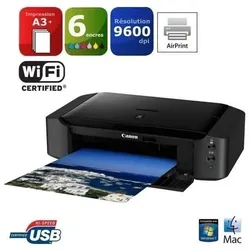
Canon PIXMA iP8750 Drucker Farbe A3 Tintenstrahl USB 1.x, WLANProduktbeschreibung: Canon PIXMA iP875 - Drucker - Farbe - Tintenstrahl Druckertyp: Fotodrucker - Tintenstrahl - Farbe Gewicht: 8.5 kg Tintenstrahl-Technologie: Canon FINE (Full-lithography Inkjet Nozzle Engineering) Unterstützte Tintenpalette (Farben): 6 Farben - Cyan, Magenta, Gelb, Schwarz, Pigmentschwarz, Grau Max. Mediengröße: ANSI B (Ledger) (279 x 432 mm), A3 Plus (329 x 483 mm) Max. Mediengröße (angepasst): 329 mm x 483 mm Druckgeschwindigkeit: Bis zu 14.5 ipm - s/w ¦ Bis zu 1 .4 ipm - Farbe ¦ Bis zu .6 Min./Seite - Foto - 1 x 15 mm ¦ Bis zu 2 Min./Seite - Foto - A3 Plus (329 x 483 mm) Max. Auflösung (Farbe): 96 x 24 dpi Druck auf CD/DVD: Ja Schnittstelle: USB 2. , Wi-Fi(n) AirPrint-fähig: Ja Medientyp: Briefumschläge, Normalpapier, Fotopapier, Foto-Aufkleber, Fotopapier, glänzend, mattes Photopapier, Papier für hohe Auflösung, Glanzfotopapier, semi-gloss photo paper Gesamte Medienkapazität: 15 Blätter Medienhandhabung: 15 -Blatt-Zuführung Netzwerk: Druckserver Druckermerkmale: Randloser Druck Stromversorgung: Wechselstrom 12 /23 V Systemanforderungen: Microsoft Windows 7, Microsoft Windows Vista SP2, Microsoft Windows Vista SP1, Microsoft Windows XP SP3, Android, Apple MacOS X 1 .6.8 oder höher, Windows 8, Apple iOS, Windows 8.1, Windows RT Abmessungen (Breite x Tiefe x Höhe): 59 cm x 33.1 cm x 15.9 cm3441,59 €*Versand: 33,32 €Sichere Weiterleitung zum Anbieter
-
Epson WorkForce WF-2110W Drucker Tintenstrahl Farbe A4 LAN, USB, WLANKompakt und zuverlässig Mit diesem platzsparenden DIN-A4-Farbdrucker brauchen Sie nicht viel Platz auf dem Schreibtisch im Homeoffice oder Kleinbüro. Daher ist er optimal für das Drucken von Dokumenten in Büros geeignet. Flexible Anschlussmöglichkeiten Mit dem WF-2110W haben Sie so viele Möglichkeiten beim Drucken. Sie können ganz einfach vom ausgewählten Gerät drucken, z. B. von einem Computer, Laptop oder Smart-Gerät über Ihr Netzwerk zuhause oder im Büro - entweder über Wi-Fi oder über Ethernet. Alternativ können Sie den Drucker auch direkt über USB mit Ihrem Computer oder Laptop verbinden. Wirtschaftliches Drucken Der WorkForce WF-2110W nutzt die schnell trocknende DURABrite Ultra-Tinte von Epson für wisch- und wasserfeste Dokumente in professioneller Qualität, die sofort mit einem Textmarker bearbeitet werden können. Tintenpatronen sind auch in XL-Größe verfügbar. Damit können Benutzer bis zu 2,5-mal mehr Seiten drucken und so Geld sparen. Mobiles Drucken Mit der Smart Panel-App von Epson können Sie den Drucker von Ihrem Gerät aus bedienen, Dokumente drucken, überwachen und Fehler beheben.81,59 €*Versand: 0,00 €Sichere Weiterleitung zum Anbieter
-
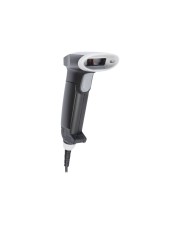
Opticon OPR-3201 Barcode-Scanner Handgerät 100 Scans/Sek. decodiert USB (11789)Produktbeschreibung: Opticon OPR-3201 - Barcode-Scanner, Typ: Barcode-Scanner - Handgerät - USB - decodiert, Farbe: Schwarz, Min. Strichcodesymbolbreite: 5 mil, Scanfeldbreite: 20 mm - 500 mm, Scan-Elementtyp: Sichtbare Laser Diode, Scangeschwindigkeit: 100 Scans/Sek., Anschlusstechnik: Kabelgebunden, Abmessungen (Breite x Tiefe x Höhe): 5,6 cm x 10,9 cm x 14,9 cm, Gewicht: 80 g108,99 €*Versand: 0,00 €Sichere Weiterleitung zum Anbieter


-
Wo werden Scans gespeichert iPhone?
Wo werden Scans auf dem iPhone gespeichert? Scans, die mit der Notizen-App oder einer anderen Scan-App auf dem iPhone erstellt wurden, werden standardmäßig in der Foto-Mediathek gespeichert. Man kann sie auch in der entsprechenden App finden, in der sie erstellt wurden. Es ist auch möglich, Scans in der iCloud zu speichern, um sie auf anderen Geräten zu synchronisieren. Man kann auch einen speziellen Ordner erstellen, um Scans auf dem iPhone organisiert zu halten. Es ist wichtig, regelmäßig Backups zu erstellen, um sicherzustellen, dass die Scans nicht verloren gehen. **
-
Wo sind die Scans gespeichert?
Die Scans werden in der Regel auf einem speziellen Server oder in einer Cloud-basierten Speicherlösung gespeichert. Diese Speicherorte sind sicher und ermöglichen einen einfachen Zugriff auf die gescannten Dokumente. Oft können die Scans auch lokal auf dem Computer oder einem externen Speichergerät gespeichert werden. Es ist wichtig, den Speicherort der Scans zu kennen, um sicherzustellen, dass sie leicht gefunden und bei Bedarf wiederhergestellt werden können. Man sollte auch darauf achten, dass die Datenschutzbestimmungen eingehalten werden, wenn es sich um sensible Informationen handelt. **
-
Wo werden Scans gespeichert HP?
Wo werden Scans gespeichert HP? Scans werden standardmäßig auf dem Computer oder einem anderen Zielort gespeichert, den Sie während des Scanvorgangs auswählen. Sie können wählen, ob Sie die Scans auf Ihrem Computer speichern möchten oder sie direkt an eine E-Mail senden möchten. HP bietet auch die Möglichkeit, Scans in die Cloud oder auf ein USB-Laufwerk zu speichern. Sie können die Speicheroptionen in den Einstellungen des HP-Druckers anpassen, um festzulegen, wo Ihre Scans gespeichert werden sollen. **
-
Welcher USB Anschluss für Drucker?
Welcher USB Anschluss für Drucker? Es gibt verschiedene Arten von USB-Anschlüssen, die für Drucker verwendet werden können. Die gängigsten sind USB 2.0 und USB 3.0. USB 2.0-Anschlüsse sind langsamer als USB 3.0-Anschlüsse, bieten jedoch ausreichende Geschwindigkeit für die meisten Druckaufträge. Wenn Ihr Drucker über einen USB 3.0-Anschluss verfügt, können Sie von schnelleren Datenübertragungsraten profitieren. Stellen Sie sicher, dass Ihr Computer über den entsprechenden USB-Anschluss verfügt, um eine reibungslose Verbindung mit Ihrem Drucker herzustellen. **

Wie kann ich einen HP Drucker an ein NAS anschließen, um Scans zu speichern?
Um einen HP Drucker an ein NAS anzuschließen und Scans zu speichern, müssen Sie sicherstellen, dass Ihr HP Drucker über eine Netzwerkverbindung verfügt. Verbinden Sie den Drucker mit demselben Netzwerk wie das NAS und richten Sie den Drucker so ein, dass er auf das NAS zugreifen kann. Stellen Sie sicher, dass Sie die erforderliche Software auf Ihrem Computer installiert haben, um die Scans vom Drucker auf das NAS zu übertragen. **
Wo werden Scans auf Windows gespeichert?
Scans werden standardmäßig im Ordner "Dokumente" auf Windows gespeichert. Man kann jedoch auch den Speicherort für Scans ändern, indem man die Einstellungen der Scansoftware anpasst. Es ist ratsam, regelmäßig den Speicherort für Scans zu überprüfen, um sicherzustellen, dass die Dateien leicht zu finden sind. Man kann auch Unterordner im "Dokumente"-Ordner erstellen, um Scans besser zu organisieren. **
Top-Angebote
Produkte zum Begriff Scans:
-
Delock Barcode-Scanner Handgerät 30 Scans/Sek. decodiert USB (90557)Produktbeschreibung: Delock - Barcode-Scanner, Typ: Barcode-Scanner - Handgerät - USB - decodiert, Farbe: Schwarz, Lokalisierung: Deutsch, Min. Strichcodesymbolbreite: 4 mil, Scan-Elementtyp: CMOS - Rote LED, Sensorauflösung: 640 x 480, Scangeschwindigkeit: 30 Scans/Sek., Anschlusstechnik: Kabelgebunden, Systemanforderungen: Android 9.0 (Pie), Apple macOS 10.15.5 oder später, Windows 8.1 / 10 (32/64 Bits), Abmessungen (Breite x Tiefe x Höhe): 6,5 cm x 16 cm x 9 cm, Gewicht: 150 g65,30 €*Versand: 0,00 €Sichere Weiterleitung zum Anbieter
-
Motorola Zebra Symbol LS2208 Barcode-Scanner Handgerät 100 Scans/Sek. USBProduktbeschreibung: Symbol LS22 8 - Barcode-Scanner Typ: Barcode-Scanner - Handgerät - USB Farbe: Cash Register White Scan-Elementtyp: Sichtbare Laser Diode Scangeschwindigkeit: 1 Scans/Sek. Anschlusstechnik: Kabelgebunden Abmessungen (Breite x...69,42 €*Versand: 0,00 €Sichere Weiterleitung zum Anbieter
-
Drucker, Peter F.: The Effective ExecutiveThe Effective Executive , Effektivität und Handlungsfähigkeit in der Führungsrolle gewinnen , Bremsbacken > Bremsen & Bremsenteile , Erscheinungsjahr: 20140513, Produktform: Leinen, Autoren: Drucker, Peter F., Übersetzung: Klein, Katrin, Seitenzahl/Blattzahl: 164, Keyword: Zeitmanagement; Effizienz; Management; Entscheidungsprozess; Kommunikation, Fachschema: Management / Strategisches Management~Strategisches Management~Unternehmensstrategie / Strategisches Management~Führung / Unternehmensführung~Unternehmensführung~Business / Management~Management~Führungskraft~Manager / Führungskraft~Entrepreneurship, Fachkategorie: Unternehmensführung~Unternehmen und Umwelt, ?Grüne? Unternehmensansätze~Management und Managementtechniken, Thema: Verstehen, Warengruppe: HC/Wirtschaft/Management, Fachkategorie: Strategisches Management, Thema: Optimieren, Text Sprache: ger, Originalsprache: eng, Seitenanzahl: XII, Seitenanzahl: 164, UNSPSC: 49019900, Warenverzeichnis für die Außenhandelsstatistik: 49019900, Verlag: Vahlen Franz GmbH, Verlag: Vahlen Franz GmbH, Verlag: Vahlen, Franz, Länge: 228, Breite: 149, Höhe: 20, Gewicht: 361, Produktform: Gebunden, Genre: Sozialwissenschaften/Recht/Wirtschaft, Genre: Sozialwissenschaften/Recht/Wirtschaft, Herkunftsland: DEUTSCHLAND (DE), Katalog: deutschsprachige Titel, Katalog: Gesamtkatalog, Katalog: Kennzeichnung von Titeln mit einer Relevanz > 30, Katalog: Lagerartikel, Book on Demand, ausgew. Medienartikel, Relevanz: 0080, Tendenz: +1, Unterkatalog: AK, Unterkatalog: Bücher, Unterkatalog: Hardcover, Unterkatalog: Lagerartikel, WolkenId: 120301624,90 €*Versand: 0,00 €Sichere Weiterleitung zum Anbieter
-
Canon PIXMA iP8750 Drucker Farbe A3 Tintenstrahl USB 1.x, WLANProduktbeschreibung: Canon PIXMA iP875 - Drucker - Farbe - Tintenstrahl Druckertyp: Fotodrucker - Tintenstrahl - Farbe Gewicht: 8.5 kg Tintenstrahl-Technologie: Canon FINE (Full-lithography Inkjet Nozzle Engineering) Unterstützte Tintenpalette (Farben): 6 Farben - Cyan, Magenta, Gelb, Schwarz, Pigmentschwarz, Grau Max. Mediengröße: ANSI B (Ledger) (279 x 432 mm), A3 Plus (329 x 483 mm) Max. Mediengröße (angepasst): 329 mm x 483 mm Druckgeschwindigkeit: Bis zu 14.5 ipm - s/w ¦ Bis zu 1 .4 ipm - Farbe ¦ Bis zu .6 Min./Seite - Foto - 1 x 15 mm ¦ Bis zu 2 Min./Seite - Foto - A3 Plus (329 x 483 mm) Max. Auflösung (Farbe): 96 x 24 dpi Druck auf CD/DVD: Ja Schnittstelle: USB 2. , Wi-Fi(n) AirPrint-fähig: Ja Medientyp: Briefumschläge, Normalpapier, Fotopapier, Foto-Aufkleber, Fotopapier, glänzend, mattes Photopapier, Papier für hohe Auflösung, Glanzfotopapier, semi-gloss photo paper Gesamte Medienkapazität: 15 Blätter Medienhandhabung: 15 -Blatt-Zuführung Netzwerk: Druckserver Druckermerkmale: Randloser Druck Stromversorgung: Wechselstrom 12 /23 V Systemanforderungen: Microsoft Windows 7, Microsoft Windows Vista SP2, Microsoft Windows Vista SP1, Microsoft Windows XP SP3, Android, Apple MacOS X 1 .6.8 oder höher, Windows 8, Apple iOS, Windows 8.1, Windows RT Abmessungen (Breite x Tiefe x Höhe): 59 cm x 33.1 cm x 15.9 cm3441,59 €*Versand: 33,32 €Sichere Weiterleitung zum Anbieter
-
Wo speichert Brother Drucker Scans?
Brother-Drucker speichern gescannte Dokumente normalerweise auf einem angeschlossenen Computer oder einem anderen Gerät, das mit dem Drucker verbunden ist. Die Dateien können auf dem Computer im Standardordner für gescannte Dokumente oder an einem vom Benutzer festgelegten Speicherort gespeichert werden. Einige Brother-Drucker verfügen auch über die Möglichkeit, Scans direkt auf einem USB-Stick oder einer Speicherkarte zu speichern. Es ist wichtig, regelmäßig den Speicherort für gescannte Dokumente zu überprüfen, um sicherzustellen, dass wichtige Dateien nicht verloren gehen. Es empfiehlt sich auch, die Datenschutzrichtlinien des Druckers zu überprüfen, um sicherzustellen, dass sensible Informationen sicher gespeichert werden. **
-
Wo werden Scans gespeichert Mac?
Auf einem Mac werden Scans standardmäßig im Ordner "Dokumente" gespeichert. Dieser Ordner befindet sich normalerweise im Benutzerordner des Macs. Alternativ können Scans auch in anderen Ordnern gespeichert werden, je nachdem, welche Einstellungen beim Scannen ausgewählt wurden. Es ist auch möglich, den Speicherort für Scans anzupassen, indem man die Einstellungen des Scanners oder der Scansoftware anpasst. Es empfiehlt sich, regelmäßig den Speicherort für Scans zu überprüfen, um sicherzustellen, dass sie dort gespeichert werden, wo man sie leicht wiederfinden kann. **
-
Wo werden Scans gespeichert iPhone?
Wo werden Scans auf dem iPhone gespeichert? Scans, die mit der Notizen-App oder einer anderen Scan-App auf dem iPhone erstellt wurden, werden standardmäßig in der Foto-Mediathek gespeichert. Man kann sie auch in der entsprechenden App finden, in der sie erstellt wurden. Es ist auch möglich, Scans in der iCloud zu speichern, um sie auf anderen Geräten zu synchronisieren. Man kann auch einen speziellen Ordner erstellen, um Scans auf dem iPhone organisiert zu halten. Es ist wichtig, regelmäßig Backups zu erstellen, um sicherzustellen, dass die Scans nicht verloren gehen. **
-
Wo sind die Scans gespeichert?
Die Scans werden in der Regel auf einem speziellen Server oder in einer Cloud-basierten Speicherlösung gespeichert. Diese Speicherorte sind sicher und ermöglichen einen einfachen Zugriff auf die gescannten Dokumente. Oft können die Scans auch lokal auf dem Computer oder einem externen Speichergerät gespeichert werden. Es ist wichtig, den Speicherort der Scans zu kennen, um sicherzustellen, dass sie leicht gefunden und bei Bedarf wiederhergestellt werden können. Man sollte auch darauf achten, dass die Datenschutzbestimmungen eingehalten werden, wenn es sich um sensible Informationen handelt. **
Ähnliche Suchbegriffe für Scans
-
Epson WorkForce WF-2110W Drucker Tintenstrahl Farbe A4 LAN, USB, WLANKompakt und zuverlässig Mit diesem platzsparenden DIN-A4-Farbdrucker brauchen Sie nicht viel Platz auf dem Schreibtisch im Homeoffice oder Kleinbüro. Daher ist er optimal für das Drucken von Dokumenten in Büros geeignet. Flexible Anschlussmöglichkeiten Mit dem WF-2110W haben Sie so viele Möglichkeiten beim Drucken. Sie können ganz einfach vom ausgewählten Gerät drucken, z. B. von einem Computer, Laptop oder Smart-Gerät über Ihr Netzwerk zuhause oder im Büro - entweder über Wi-Fi oder über Ethernet. Alternativ können Sie den Drucker auch direkt über USB mit Ihrem Computer oder Laptop verbinden. Wirtschaftliches Drucken Der WorkForce WF-2110W nutzt die schnell trocknende DURABrite Ultra-Tinte von Epson für wisch- und wasserfeste Dokumente in professioneller Qualität, die sofort mit einem Textmarker bearbeitet werden können. Tintenpatronen sind auch in XL-Größe verfügbar. Damit können Benutzer bis zu 2,5-mal mehr Seiten drucken und so Geld sparen. Mobiles Drucken Mit der Smart Panel-App von Epson können Sie den Drucker von Ihrem Gerät aus bedienen, Dokumente drucken, überwachen und Fehler beheben.81,59 €*Versand: 0,00 €Sichere Weiterleitung zum Anbieter
-
Opticon OPR-3201 Barcode-Scanner Handgerät 100 Scans/Sek. decodiert USB (11789)Produktbeschreibung: Opticon OPR-3201 - Barcode-Scanner, Typ: Barcode-Scanner - Handgerät - USB - decodiert, Farbe: Schwarz, Min. Strichcodesymbolbreite: 5 mil, Scanfeldbreite: 20 mm - 500 mm, Scan-Elementtyp: Sichtbare Laser Diode, Scangeschwindigkeit: 100 Scans/Sek., Anschlusstechnik: Kabelgebunden, Abmessungen (Breite x Tiefe x Höhe): 5,6 cm x 10,9 cm x 14,9 cm, Gewicht: 80 g108,99 €*Versand: 0,00 €Sichere Weiterleitung zum Anbieter
-
Opticon OPR-2001 Barcode-Scanner Handgerät 100 Scans/Sek. decodiert USB (11645)Produktbeschreibung: Opticon OPR-2001 - Barcode-Scanner, Typ: Barcode-Scanner - Handgerät - USB - decodiert, Farbe: Schwarz, Min. Strichcodesymbolbreite: 0.127 mm, Scanfeldbreite: 20 mm - 500 mm, Scan-Elementtyp: Sichtbare Laser Diode, Scangeschwindigkeit: 100 Scans/Sek., Anschlusstechnik: Kabelgebunden, Abmessungen (Breite x Tiefe x Höhe): 5,6 cm x 15,1 cm x 3,1 cm, Gewicht: 60 g159,29 €*Versand: 0,00 €Sichere Weiterleitung zum Anbieter
-
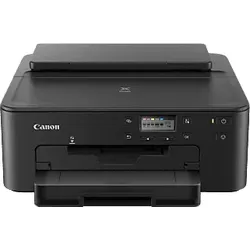
CANON Pixma TS705A Tintenstrahl Drucker WLAN NetzwerkfähigGroße Funktionsvielfalt, kleines Format: Der bisher kompakteste Canon Drucker mit 5 separaten Tinten, einer Papierkapazität von bis zu 350 Blatt Normalpapier und umfangreichen Schnittstellen liefert professionell aussehende Dokumente und erstklassige Fotos.67,99 €*Versand: 4,99 €Sichere Weiterleitung zum Anbieter
-
Wo werden Scans gespeichert HP?
Wo werden Scans gespeichert HP? Scans werden standardmäßig auf dem Computer oder einem anderen Zielort gespeichert, den Sie während des Scanvorgangs auswählen. Sie können wählen, ob Sie die Scans auf Ihrem Computer speichern möchten oder sie direkt an eine E-Mail senden möchten. HP bietet auch die Möglichkeit, Scans in die Cloud oder auf ein USB-Laufwerk zu speichern. Sie können die Speicheroptionen in den Einstellungen des HP-Druckers anpassen, um festzulegen, wo Ihre Scans gespeichert werden sollen. **
-
Welcher USB Anschluss für Drucker?
Welcher USB Anschluss für Drucker? Es gibt verschiedene Arten von USB-Anschlüssen, die für Drucker verwendet werden können. Die gängigsten sind USB 2.0 und USB 3.0. USB 2.0-Anschlüsse sind langsamer als USB 3.0-Anschlüsse, bieten jedoch ausreichende Geschwindigkeit für die meisten Druckaufträge. Wenn Ihr Drucker über einen USB 3.0-Anschluss verfügt, können Sie von schnelleren Datenübertragungsraten profitieren. Stellen Sie sicher, dass Ihr Computer über den entsprechenden USB-Anschluss verfügt, um eine reibungslose Verbindung mit Ihrem Drucker herzustellen. **
-
Wie kann ich einen HP Drucker an ein NAS anschließen, um Scans zu speichern?
Um einen HP Drucker an ein NAS anzuschließen und Scans zu speichern, müssen Sie sicherstellen, dass Ihr HP Drucker über eine Netzwerkverbindung verfügt. Verbinden Sie den Drucker mit demselben Netzwerk wie das NAS und richten Sie den Drucker so ein, dass er auf das NAS zugreifen kann. Stellen Sie sicher, dass Sie die erforderliche Software auf Ihrem Computer installiert haben, um die Scans vom Drucker auf das NAS zu übertragen. **
-
Wo werden Scans auf Windows gespeichert?
Scans werden standardmäßig im Ordner "Dokumente" auf Windows gespeichert. Man kann jedoch auch den Speicherort für Scans ändern, indem man die Einstellungen der Scansoftware anpasst. Es ist ratsam, regelmäßig den Speicherort für Scans zu überprüfen, um sicherzustellen, dass die Dateien leicht zu finden sind. Man kann auch Unterordner im "Dokumente"-Ordner erstellen, um Scans besser zu organisieren. **
* Alle Preise verstehen sich inklusive der gesetzlichen Mehrwertsteuer und ggf. zuzüglich Versandkosten. Die Angebotsinformationen basieren auf den Angaben des jeweiligen Shops und werden über automatisierte Prozesse aktualisiert. Eine Aktualisierung in Echtzeit findet nicht statt, so dass es im Einzelfall zu Abweichungen kommen kann. ** Hinweis: Teile dieses Inhalts wurden von KI erstellt.