Domain offlinedrucker.de kaufen?
Wir ziehen mit dem Projekt
offlinedrucker.de um.
Sind Sie am Kauf der Domain
offlinedrucker.de interessiert?
domain@kv-gmbh.de · 0541-91531010
Domain offlinedrucker.de kaufen?
Wo finde ich das Startmenü?
Das Startmenü ist normalerweise auf einem Windows-Computer zu finden. Um es zu öffnen, klicken Sie auf das Windows-Symbol in der unteren linken Ecke des Bildschirms. Alternativ können Sie die Windows-Taste auf Ihrer Tastatur drücken, um das Startmenü zu öffnen. Dort finden Sie eine Liste von Programmen, Einstellungen und Funktionen, die auf Ihrem Computer verfügbar sind. Sie können auch nach bestimmten Anwendungen suchen, indem Sie den Namen in das Suchfeld eingeben, das im Startmenü angezeigt wird. Wenn Sie das Startmenü nicht finden können, könnte es sein, dass es ausgeblendet oder deaktiviert wurde. In diesem Fall können Sie versuchen, es über die Einstellungen oder die Taskleiste wiederherzustellen. **
Wo ist das Startmenü gespeichert?
Das Startmenü in Windows ist in der Regel im Verzeichnis "C:\ProgramData\Microsoft\Windows\Start Menu" gespeichert. Hier werden die Verknüpfungen zu den installierten Programmen und Apps abgelegt. Zudem gibt es auch ein Benutzer-spezifisches Startmenü, das unter "C:\Users\Benutzername\AppData\Roaming\Microsoft\Windows\Start Menu" zu finden ist. Das Startmenü kann auch über die Einstellungen von Windows 10 angepasst werden, indem man auf "Start" klickt und dann auf "Einstellungen" geht. Von dort aus kann man die Kacheln und Symbole im Startmenü nach Belieben anpassen. **

Ähnliche Suchbegriffe für Startmenü
Top-Angebote
Produkte zum Begriff Startmenü:
-
Drucker, Peter F.: The Effective ExecutiveThe Effective Executive , Effektivität und Handlungsfähigkeit in der Führungsrolle gewinnen , Bremsbacken > Bremsen & Bremsenteile , Erscheinungsjahr: 20140513, Produktform: Leinen, Autoren: Drucker, Peter F., Übersetzung: Klein, Katrin, Seitenzahl/Blattzahl: 164, Keyword: Zeitmanagement; Effizienz; Management; Entscheidungsprozess; Kommunikation, Fachschema: Management / Strategisches Management~Strategisches Management~Unternehmensstrategie / Strategisches Management~Führung / Unternehmensführung~Unternehmensführung~Business / Management~Management~Führungskraft~Manager / Führungskraft~Entrepreneurship, Fachkategorie: Unternehmensführung~Unternehmen und Umwelt, ?Grüne? Unternehmensansätze~Management und Managementtechniken, Thema: Verstehen, Warengruppe: HC/Wirtschaft/Management, Fachkategorie: Strategisches Management, Thema: Optimieren, Text Sprache: ger, Originalsprache: eng, Seitenanzahl: XII, Seitenanzahl: 164, UNSPSC: 49019900, Warenverzeichnis für die Außenhandelsstatistik: 49019900, Verlag: Vahlen Franz GmbH, Verlag: Vahlen Franz GmbH, Verlag: Vahlen, Franz, Länge: 228, Breite: 149, Höhe: 20, Gewicht: 361, Produktform: Gebunden, Genre: Sozialwissenschaften/Recht/Wirtschaft, Genre: Sozialwissenschaften/Recht/Wirtschaft, Herkunftsland: DEUTSCHLAND (DE), Katalog: deutschsprachige Titel, Katalog: Gesamtkatalog, Katalog: Kennzeichnung von Titeln mit einer Relevanz > 30, Katalog: Lagerartikel, Book on Demand, ausgew. Medienartikel, Relevanz: 0080, Tendenz: +1, Unterkatalog: AK, Unterkatalog: Bücher, Unterkatalog: Hardcover, Unterkatalog: Lagerartikel, WolkenId: 120301624,90 €*Versand: 0,00 €Sichere Weiterleitung zum Anbieter
-
Elegoo 3D-Drucker, Stereolithografie (SLA), WLAN, USB Anschluss, SichtfensterElegoo Saturn 4 Ultra 16k 3D -DruckerElegoo Saturn 4 Ultra 16K ist ein fortschrittlicher 3D -Drucker, der Präzision, Innovation und hohe Leistung kombiniert. Ausgestattet mit intelligenten Funktionen wie einer KI -Kamera für die Drucküberwachung und einen beheizten Harztank bietet der Saturn 4 Ultra 16K den Benutzern die ultimative Bequemlichkeit. Es ist ideal für Fachleute und Hobbyisten, die perfekte Ergebnisse mit minimaler Anstrengung erwarten.Beispiellose Präzision und Schärfe von 16.000 DetailsEiner der größten Vorteile des Elegoo Saturn 4 Ultra 16K ist die Verwendung einer LCD-Matrix mit einer ultrahohen Auflösung von 15120 × 6230 Pixel. Dank dessen ist jede Schicht des Drucks extrem präzise und die kleinsten Details werden mit außergewöhnlicher Genauigkeit reproduziert. Ein XY -Verhältnis von 14 × 19 µm erzeugt makellose Oberflächen und scharfe Kanten, wodurch sichtbare Schichtspuren beseitigt. Diese Lösung macht Saturn 4 Ultra 16K ideal für Schmuck, Kollektormodelle und Teile,428,41 €*Versand: 0,00 €Sichere Weiterleitung zum Anbieter
-
Canon PIXMA TS7650i Multifunktionsdrucker Tintenstrahl Farbe A4 Drucker, Scanner, Kopierer Duplex, WLAN, USBDAS INTELLIGENTE, HOCHWERTIGE 3-IN-1 MULTIFUNKTIONSSYSTEM MIT KOMPATIBILITÄT ZUM PRAKTISCHEN TINTENABONNEMENT Ein schneller, hochwertiger Drucker, der sich dank seiner kompakten Größe und der optimierten Bedienelemente nahtlos in das Zuhause einfügt und mit dem PIXMA Print Plan ein enormes Einsparpotenzial bei den Tintenkosten bietet. PIXMA Print Plan Bis zu 50% bei Tinte sparen. Man wählt einfach das Abonnement, das dem Verbrauch entspricht, und lässt sich die Tinte direkt nach Hause liefern, wenn der Vorrat zur Neige geht. Ob Dokumente oder Fotos: ein Druck ist eine Seite aus dem jeweiligen Plan. Einfach bedienbare und intuitive Benutzeroberfläche Mit der optimierten, konfigurierbaren und umstellbaren Benutzeroberfläche, lassen sich die verfügbaren Funktionen an die Bedürfnisse anpassen: Arbeit, Studium oder Lifestyle. Hohe Druckgeschwindigkeit Mit hohen Druckgeschwindigkeiten sind die Dokumente schnell zur Hand: 15 ISO-Seiten pro Minute (Schwarzweiß) bzw. 10 ISO-Seiten pro Minute (Farbe) und auch ein randloses Foto im Format 10 x 15 cm ist in Sekunden gedruckt. Hervorragende Druckqualität Die FINE Druckkopftechnologie des PIXMA TS7650i sorgt bei diesem kompakten Drucker für eine exzellente Druckqualität mit erstklassigen Farbabstufungen und geringer Körnigkeit. Mobiles Drucken Dank der Unterstützung von Apple AirPrint, Mopria für Android und der Canon PRINT App ist das Drucken vo113,89 €*Versand: 0,00 €Sichere Weiterleitung zum Anbieter



-
Wie gelange ich ins Startmenü?
Um ins Startmenü zu gelangen, klicken Sie auf das Windows-Symbol in der unteren linken Ecke des Bildschirms oder drücken Sie die Windows-Taste auf Ihrer Tastatur. Alternativ können Sie auch die Tastenkombination "Windows-Taste + R" verwenden und dann "start" eingeben, um das Startmenü zu öffnen. **
-
Stecke ich im Startmenü fest?
Es ist möglich, dass du im Startmenü feststeckst, wenn du Schwierigkeiten hast, das Menü zu verlassen oder auf andere Programme oder Funktionen zuzugreifen. Möglicherweise liegt ein technisches Problem vor, das eine Neustart des Systems erfordert, um das Problem zu beheben. Es könnte auch hilfreich sein, die Einstellungen des Startmenüs zu überprüfen, um sicherzustellen, dass alles korrekt konfiguriert ist. **
-
Wie kommt man ins Windows Startmenü?
Um ins Windows Startmenü zu gelangen, klicken Sie auf das Windows-Symbol in der unteren linken Ecke des Bildschirms oder drücken Sie die Windows-Taste auf Ihrer Tastatur. Alternativ können Sie auch die Windows-Taste + S drücken, um die Suche zu öffnen, und dann nach "Startmenü" suchen. Eine weitere Möglichkeit ist es, mit der rechten Maustaste auf das Windows-Symbol zu klicken. In einigen Versionen von Windows können Sie auch die Windows-Taste + X drücken, um ein Menü mit verschiedenen Optionen, einschließlich des Startmenüs, anzuzeigen. Sobald das Startmenü geöffnet ist, können Sie Programme starten, Einstellungen ändern und auf verschiedene Funktionen und Apps zugreifen. **
-
Wie komme ich in das Startmenü?
Um in das Startmenü zu gelangen, musst du zuerst auf das Windows-Symbol in der unteren linken Ecke deines Bildschirms klicken. Alternativ kannst du auch die Windows-Taste auf deiner Tastatur drücken. Dadurch öffnet sich das Startmenü, in dem du verschiedene Apps, Programme und Einstellungen finden kannst. Von hier aus kannst du auch die Suche verwenden, um gezielt nach bestimmten Anwendungen oder Dateien zu suchen. Wenn du das Startmenü personalisieren möchtest, kannst du mit der rechten Maustaste auf das Windows-Symbol klicken und "Anpassen" auswählen. **
Wie kann ich das Startmenü ändern?
Um das Startmenü in Windows zu ändern, klicke mit der rechten Maustaste auf die Taskleiste und wähle "Einstellungen". Dort findest du die Option "Personalisierung", wo du das Startmenü anpassen kannst. Du kannst die Größe der Kacheln ändern, Gruppen erstellen oder entfernen und die Anordnung der Kacheln anpassen. Es gibt auch die Möglichkeit, das Startmenü im Vollbildmodus anzuzeigen oder die Farbe anzupassen. Hast du schon einmal versucht, das Startmenü nach deinen Wünschen anzupassen? **
Was ist das Startmenü Windows 10?
Das Startmenü in Windows 10 ist ein zentrales Element des Betriebssystems, das es Benutzern ermöglicht, auf Programme, Dateien und Einstellungen zuzugreifen. Es befindet sich in der linken unteren Ecke des Bildschirms und kann durch Klicken auf das Windows-Symbol geöffnet werden. Das Startmenü enthält eine Liste von installierten Anwendungen sowie Verknüpfungen zu häufig verwendeten Ordnern wie Dokumente, Bilder und Einstellungen. Benutzer können das Startmenü auch anpassen, indem sie Kacheln hinzufügen, entfernen oder neu anordnen, um ihren persönlichen Bedürfnissen gerecht zu werden. **
Top-Angebote
Produkte zum Begriff Startmenü:
-
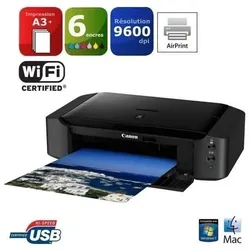
Canon PIXMA iP8750 Drucker Farbe A3 Tintenstrahl USB 1.x, WLANProduktbeschreibung: Canon PIXMA iP875 - Drucker - Farbe - Tintenstrahl Druckertyp: Fotodrucker - Tintenstrahl - Farbe Gewicht: 8.5 kg Tintenstrahl-Technologie: Canon FINE (Full-lithography Inkjet Nozzle Engineering) Unterstützte Tintenpalette (Farben): 6 Farben - Cyan, Magenta, Gelb, Schwarz, Pigmentschwarz, Grau Max. Mediengröße: ANSI B (Ledger) (279 x 432 mm), A3 Plus (329 x 483 mm) Max. Mediengröße (angepasst): 329 mm x 483 mm Druckgeschwindigkeit: Bis zu 14.5 ipm - s/w ¦ Bis zu 1 .4 ipm - Farbe ¦ Bis zu .6 Min./Seite - Foto - 1 x 15 mm ¦ Bis zu 2 Min./Seite - Foto - A3 Plus (329 x 483 mm) Max. Auflösung (Farbe): 96 x 24 dpi Druck auf CD/DVD: Ja Schnittstelle: USB 2. , Wi-Fi(n) AirPrint-fähig: Ja Medientyp: Briefumschläge, Normalpapier, Fotopapier, Foto-Aufkleber, Fotopapier, glänzend, mattes Photopapier, Papier für hohe Auflösung, Glanzfotopapier, semi-gloss photo paper Gesamte Medienkapazität: 15 Blätter Medienhandhabung: 15 -Blatt-Zuführung Netzwerk: Druckserver Druckermerkmale: Randloser Druck Stromversorgung: Wechselstrom 12 /23 V Systemanforderungen: Microsoft Windows 7, Microsoft Windows Vista SP2, Microsoft Windows Vista SP1, Microsoft Windows XP SP3, Android, Apple MacOS X 1 .6.8 oder höher, Windows 8, Apple iOS, Windows 8.1, Windows RT Abmessungen (Breite x Tiefe x Höhe): 59 cm x 33.1 cm x 15.9 cm3441,59 €*Versand: 33,32 €Sichere Weiterleitung zum Anbieter
-
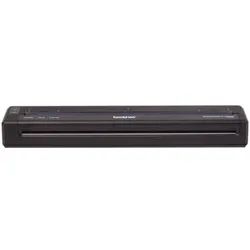
Canon MAXIFY BX110 Drucker Tintenstrahl Farbe A4 WLAN, USB, Akku-Betrieb, DuplexDer Druckauftrag kommt kabellos vom PC, Laptop oder dem Mobilgerät - für Randlosfotos und Dokumente bis zum Format A4. Dank des praktischen Akkus kannst du deinen Druckaufgaben überall nachkommen. Und wenn es ganz schnell gehen soll, speicherst du bis zu 5 Vorlagen und druckst diese auf Knopfdruck. Unterwegs drucken Schlank und robust für den bequemen Transport -bis zu 330 Seiten kann man mit einer vollen Akkuladung1drucken und im Büro, zu Hause oder unterwegs lässt sich der Akku sowohl mit dem Netzteil als auch über ein USB-Kabel vom Typ C wieder aufladen. Einfache kabellose Verbindung Über die Connect Taste ist der Drucker schnell mit einem Mobilgerät verbunden und mit der Canon PRINT App oder ganz ohne App per AirPrint(iOS), Mopria4 (Android) oder Windows 10 Mobile wird gedruckt. Kein Internet-Router vorhanden? Hier hilft Wi-Fi Direct. Gestochen scharf in hoher Qualität Auch in dunklen Bereichen werden die Drucke gestochen scharf. Die Hybrid-Tinte druckt mit Pigmentschwarz gestochen scharfe Texte und mit der Farbstoff-Tinte lebendige Fotos mit 100 Jahren Farbstabilität bei Album-Aufbewahrung. Alles ganz einfach Das 3,7cm (1,44 Zoll) OLED-Display ermöglicht eine übersichtliche Bedienung. Mit 9 ISO-Seiten/Minute in S/W und 5,5 ISO-Seiten/Minute in Farbe3arbeitet der Drucker schnell und leise. Ganz individuell Die Schnelldruckfunktion spart jede Menge Zeit. Du kannst bis zu 5 individuelle Dr297,98 €*Versand: 0,00 €Sichere Weiterleitung zum Anbieter
-
Drucker, Peter F.: The Effective ExecutiveThe Effective Executive , Effektivität und Handlungsfähigkeit in der Führungsrolle gewinnen , Bremsbacken > Bremsen & Bremsenteile , Erscheinungsjahr: 20140513, Produktform: Leinen, Autoren: Drucker, Peter F., Übersetzung: Klein, Katrin, Seitenzahl/Blattzahl: 164, Keyword: Zeitmanagement; Effizienz; Management; Entscheidungsprozess; Kommunikation, Fachschema: Management / Strategisches Management~Strategisches Management~Unternehmensstrategie / Strategisches Management~Führung / Unternehmensführung~Unternehmensführung~Business / Management~Management~Führungskraft~Manager / Führungskraft~Entrepreneurship, Fachkategorie: Unternehmensführung~Unternehmen und Umwelt, ?Grüne? Unternehmensansätze~Management und Managementtechniken, Thema: Verstehen, Warengruppe: HC/Wirtschaft/Management, Fachkategorie: Strategisches Management, Thema: Optimieren, Text Sprache: ger, Originalsprache: eng, Seitenanzahl: XII, Seitenanzahl: 164, UNSPSC: 49019900, Warenverzeichnis für die Außenhandelsstatistik: 49019900, Verlag: Vahlen Franz GmbH, Verlag: Vahlen Franz GmbH, Verlag: Vahlen, Franz, Länge: 228, Breite: 149, Höhe: 20, Gewicht: 361, Produktform: Gebunden, Genre: Sozialwissenschaften/Recht/Wirtschaft, Genre: Sozialwissenschaften/Recht/Wirtschaft, Herkunftsland: DEUTSCHLAND (DE), Katalog: deutschsprachige Titel, Katalog: Gesamtkatalog, Katalog: Kennzeichnung von Titeln mit einer Relevanz > 30, Katalog: Lagerartikel, Book on Demand, ausgew. Medienartikel, Relevanz: 0080, Tendenz: +1, Unterkatalog: AK, Unterkatalog: Bücher, Unterkatalog: Hardcover, Unterkatalog: Lagerartikel, WolkenId: 120301624,90 €*Versand: 0,00 €Sichere Weiterleitung zum Anbieter
-
Elegoo 3D-Drucker, Stereolithografie (SLA), WLAN, USB Anschluss, SichtfensterElegoo Saturn 4 Ultra 16k 3D -DruckerElegoo Saturn 4 Ultra 16K ist ein fortschrittlicher 3D -Drucker, der Präzision, Innovation und hohe Leistung kombiniert. Ausgestattet mit intelligenten Funktionen wie einer KI -Kamera für die Drucküberwachung und einen beheizten Harztank bietet der Saturn 4 Ultra 16K den Benutzern die ultimative Bequemlichkeit. Es ist ideal für Fachleute und Hobbyisten, die perfekte Ergebnisse mit minimaler Anstrengung erwarten.Beispiellose Präzision und Schärfe von 16.000 DetailsEiner der größten Vorteile des Elegoo Saturn 4 Ultra 16K ist die Verwendung einer LCD-Matrix mit einer ultrahohen Auflösung von 15120 × 6230 Pixel. Dank dessen ist jede Schicht des Drucks extrem präzise und die kleinsten Details werden mit außergewöhnlicher Genauigkeit reproduziert. Ein XY -Verhältnis von 14 × 19 µm erzeugt makellose Oberflächen und scharfe Kanten, wodurch sichtbare Schichtspuren beseitigt. Diese Lösung macht Saturn 4 Ultra 16K ideal für Schmuck, Kollektormodelle und Teile,428,41 €*Versand: 0,00 €Sichere Weiterleitung zum Anbieter
-
Wo finde ich das Startmenü?
Das Startmenü ist normalerweise auf einem Windows-Computer zu finden. Um es zu öffnen, klicken Sie auf das Windows-Symbol in der unteren linken Ecke des Bildschirms. Alternativ können Sie die Windows-Taste auf Ihrer Tastatur drücken, um das Startmenü zu öffnen. Dort finden Sie eine Liste von Programmen, Einstellungen und Funktionen, die auf Ihrem Computer verfügbar sind. Sie können auch nach bestimmten Anwendungen suchen, indem Sie den Namen in das Suchfeld eingeben, das im Startmenü angezeigt wird. Wenn Sie das Startmenü nicht finden können, könnte es sein, dass es ausgeblendet oder deaktiviert wurde. In diesem Fall können Sie versuchen, es über die Einstellungen oder die Taskleiste wiederherzustellen. **
-
Wo ist das Startmenü gespeichert?
Das Startmenü in Windows ist in der Regel im Verzeichnis "C:\ProgramData\Microsoft\Windows\Start Menu" gespeichert. Hier werden die Verknüpfungen zu den installierten Programmen und Apps abgelegt. Zudem gibt es auch ein Benutzer-spezifisches Startmenü, das unter "C:\Users\Benutzername\AppData\Roaming\Microsoft\Windows\Start Menu" zu finden ist. Das Startmenü kann auch über die Einstellungen von Windows 10 angepasst werden, indem man auf "Start" klickt und dann auf "Einstellungen" geht. Von dort aus kann man die Kacheln und Symbole im Startmenü nach Belieben anpassen. **
-
Wie gelange ich ins Startmenü?
Um ins Startmenü zu gelangen, klicken Sie auf das Windows-Symbol in der unteren linken Ecke des Bildschirms oder drücken Sie die Windows-Taste auf Ihrer Tastatur. Alternativ können Sie auch die Tastenkombination "Windows-Taste + R" verwenden und dann "start" eingeben, um das Startmenü zu öffnen. **
-
Stecke ich im Startmenü fest?
Es ist möglich, dass du im Startmenü feststeckst, wenn du Schwierigkeiten hast, das Menü zu verlassen oder auf andere Programme oder Funktionen zuzugreifen. Möglicherweise liegt ein technisches Problem vor, das eine Neustart des Systems erfordert, um das Problem zu beheben. Es könnte auch hilfreich sein, die Einstellungen des Startmenüs zu überprüfen, um sicherzustellen, dass alles korrekt konfiguriert ist. **
Ähnliche Suchbegriffe für Startmenü
-
Canon PIXMA TS7650i Multifunktionsdrucker Tintenstrahl Farbe A4 Drucker, Scanner, Kopierer Duplex, WLAN, USBDAS INTELLIGENTE, HOCHWERTIGE 3-IN-1 MULTIFUNKTIONSSYSTEM MIT KOMPATIBILITÄT ZUM PRAKTISCHEN TINTENABONNEMENT Ein schneller, hochwertiger Drucker, der sich dank seiner kompakten Größe und der optimierten Bedienelemente nahtlos in das Zuhause einfügt und mit dem PIXMA Print Plan ein enormes Einsparpotenzial bei den Tintenkosten bietet. PIXMA Print Plan Bis zu 50% bei Tinte sparen. Man wählt einfach das Abonnement, das dem Verbrauch entspricht, und lässt sich die Tinte direkt nach Hause liefern, wenn der Vorrat zur Neige geht. Ob Dokumente oder Fotos: ein Druck ist eine Seite aus dem jeweiligen Plan. Einfach bedienbare und intuitive Benutzeroberfläche Mit der optimierten, konfigurierbaren und umstellbaren Benutzeroberfläche, lassen sich die verfügbaren Funktionen an die Bedürfnisse anpassen: Arbeit, Studium oder Lifestyle. Hohe Druckgeschwindigkeit Mit hohen Druckgeschwindigkeiten sind die Dokumente schnell zur Hand: 15 ISO-Seiten pro Minute (Schwarzweiß) bzw. 10 ISO-Seiten pro Minute (Farbe) und auch ein randloses Foto im Format 10 x 15 cm ist in Sekunden gedruckt. Hervorragende Druckqualität Die FINE Druckkopftechnologie des PIXMA TS7650i sorgt bei diesem kompakten Drucker für eine exzellente Druckqualität mit erstklassigen Farbabstufungen und geringer Körnigkeit. Mobiles Drucken Dank der Unterstützung von Apple AirPrint, Mopria für Android und der Canon PRINT App ist das Drucken vo113,89 €*Versand: 0,00 €Sichere Weiterleitung zum Anbieter
-
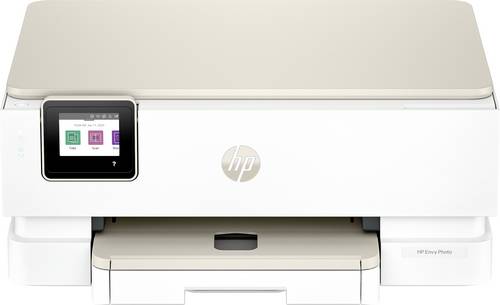
HP ENVY Photo 7230 Multifunktionsdrucker Tintenstrahl Farbe A4 Drucker, Scanner, Kopierer WLAN, USBSie haben die Ideen. Envy druckt sie. Erwecken Sie jedes Detail in Ihren Fotos zum Leben. Wechseln Sie nahtlos vom Druck leuchtender, hochwertiger Fotos, die Sie individuell gestalten können, zum Druck von alltäglichen Dokumenten.. Drucker mit dynamischer Sicherheitsfunktion Einige Drucker von HP sind nur für die Verwendung mit Druckpatronen vorgesehen, die über neue oder wiederverwendete Chips oder elektronische Schaltkreise von HP verfügen. Diese Drucker verwenden dynamische Sicherheitsmaßnahmen, um Druckpatronen mit einem nicht von HP stammenden Chip oder einem nicht von HP stammenden elektronischen Schaltkreis zu blockieren. Regelmäßige Firmware-Updates erhalten die Wirksamkeit dieser Maßnahmen aufrecht und blockieren Druckpatronen, die zuvor funktioniert haben. Wiederverwendete HP Chips und elektronische Schaltkreise von HP ermöglichen die Verwendung von wiederverwendeten, wiederaufbereiteten und wiederbefüllten Druckpatronen.114,73 €*Versand: 0,00 €Sichere Weiterleitung zum Anbieter
-
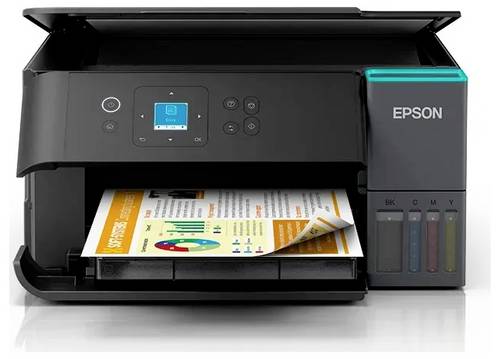
Epson EcoTank ET-2950 Multifunktionsdrucker Tintenstrahl Farbe A4 Drucker, Scanner, Kopierer WLAN, USBSparen Sie bis zu 95 % an Druckkosten* mit den patronenfreien EcoTank Druckern von Epson. Dank der im Lieferumfang enthaltenen Tintenflaschen können die integrierten großvolumigen Tintentanks leicht nachgefüllt werden. Da keine Patronen ersetzt werden müssen und der Drucker flexible Konnektivitätsfunktionen bietet, ist er perfekt für alle geeignet, die hochwertige Ausdrucke zu unglaublich niedrigen Kosten pro Seite suchen.297,11 €*Versand: 0,00 €Sichere Weiterleitung zum Anbieter
-
Wie kommt man ins Windows Startmenü?
Um ins Windows Startmenü zu gelangen, klicken Sie auf das Windows-Symbol in der unteren linken Ecke des Bildschirms oder drücken Sie die Windows-Taste auf Ihrer Tastatur. Alternativ können Sie auch die Windows-Taste + S drücken, um die Suche zu öffnen, und dann nach "Startmenü" suchen. Eine weitere Möglichkeit ist es, mit der rechten Maustaste auf das Windows-Symbol zu klicken. In einigen Versionen von Windows können Sie auch die Windows-Taste + X drücken, um ein Menü mit verschiedenen Optionen, einschließlich des Startmenüs, anzuzeigen. Sobald das Startmenü geöffnet ist, können Sie Programme starten, Einstellungen ändern und auf verschiedene Funktionen und Apps zugreifen. **
-
Wie komme ich in das Startmenü?
Um in das Startmenü zu gelangen, musst du zuerst auf das Windows-Symbol in der unteren linken Ecke deines Bildschirms klicken. Alternativ kannst du auch die Windows-Taste auf deiner Tastatur drücken. Dadurch öffnet sich das Startmenü, in dem du verschiedene Apps, Programme und Einstellungen finden kannst. Von hier aus kannst du auch die Suche verwenden, um gezielt nach bestimmten Anwendungen oder Dateien zu suchen. Wenn du das Startmenü personalisieren möchtest, kannst du mit der rechten Maustaste auf das Windows-Symbol klicken und "Anpassen" auswählen. **
-
Wie kann ich das Startmenü ändern?
Um das Startmenü in Windows zu ändern, klicke mit der rechten Maustaste auf die Taskleiste und wähle "Einstellungen". Dort findest du die Option "Personalisierung", wo du das Startmenü anpassen kannst. Du kannst die Größe der Kacheln ändern, Gruppen erstellen oder entfernen und die Anordnung der Kacheln anpassen. Es gibt auch die Möglichkeit, das Startmenü im Vollbildmodus anzuzeigen oder die Farbe anzupassen. Hast du schon einmal versucht, das Startmenü nach deinen Wünschen anzupassen? **
-
Was ist das Startmenü Windows 10?
Das Startmenü in Windows 10 ist ein zentrales Element des Betriebssystems, das es Benutzern ermöglicht, auf Programme, Dateien und Einstellungen zuzugreifen. Es befindet sich in der linken unteren Ecke des Bildschirms und kann durch Klicken auf das Windows-Symbol geöffnet werden. Das Startmenü enthält eine Liste von installierten Anwendungen sowie Verknüpfungen zu häufig verwendeten Ordnern wie Dokumente, Bilder und Einstellungen. Benutzer können das Startmenü auch anpassen, indem sie Kacheln hinzufügen, entfernen oder neu anordnen, um ihren persönlichen Bedürfnissen gerecht zu werden. **
* Alle Preise verstehen sich inklusive der gesetzlichen Mehrwertsteuer und ggf. zuzüglich Versandkosten. Die Angebotsinformationen basieren auf den Angaben des jeweiligen Shops und werden über automatisierte Prozesse aktualisiert. Eine Aktualisierung in Echtzeit findet nicht statt, so dass es im Einzelfall zu Abweichungen kommen kann. ** Hinweis: Teile dieses Inhalts wurden von KI erstellt.